





















Dokumente online stempeln
Fügen Sie Ihrem Dokument einen Stempel als Bild hinzu. In der Vorschau können Sie Größe und Position einstellen und anschließend eine gestempelte Kopie herunterladen.
- Kostenlos
- Ohne Anmeldung
- Lokale Dateiverarbeitung

Welche Datei möchten Sie stempeln?
Wählen Sie das Dateiformat, um den Editor oder die passende Anleitung zu öffnen.
-
PDF
Versehen Sie etwa ein Angebot mit Ihrem Firmenstempel oder eine Empfangsbestätigung mit einem Eingangsvermerk.
-
DOCX
Kennzeichnen Sie einen Geschäftsbrief oder ein Protokoll. Die Datei bleibt in Word bearbeitbar.
-
XLSX
Kennzeichnen Sie eine Inventarliste oder Kostenübersicht als geprüft. Der Stempel liegt als Bild über den Zellen.
-
PPTX
Eine Titelfolie lässt sich als Entwurf kennzeichnen, ein Entwurf auf einer späteren Folie als freigegeben.
-
ODT
Fügen Sie einem Formular oder Schreiben einen Bildstempel hinzu und behalten Sie das OpenDocument-Format.
-
PNG
Fügen Sie einem Screenshot, einer Zeichnung oder einer Grafik einen Stempel hinzu. Transparente Bereiche bleiben erhalten.
-
JPG / JPEG
Markieren Sie ein Foto von einer Baustelle oder einem fotografierten Dokument mit einem Prüfvermerk.
-
TIFF
Setzen Sie einen Stempel auf einen gescannten Lieferschein oder eine Archivkopie. Alle Seiten bleiben in einer TIFF-Datei.
So fügen Sie einen Stempel ein
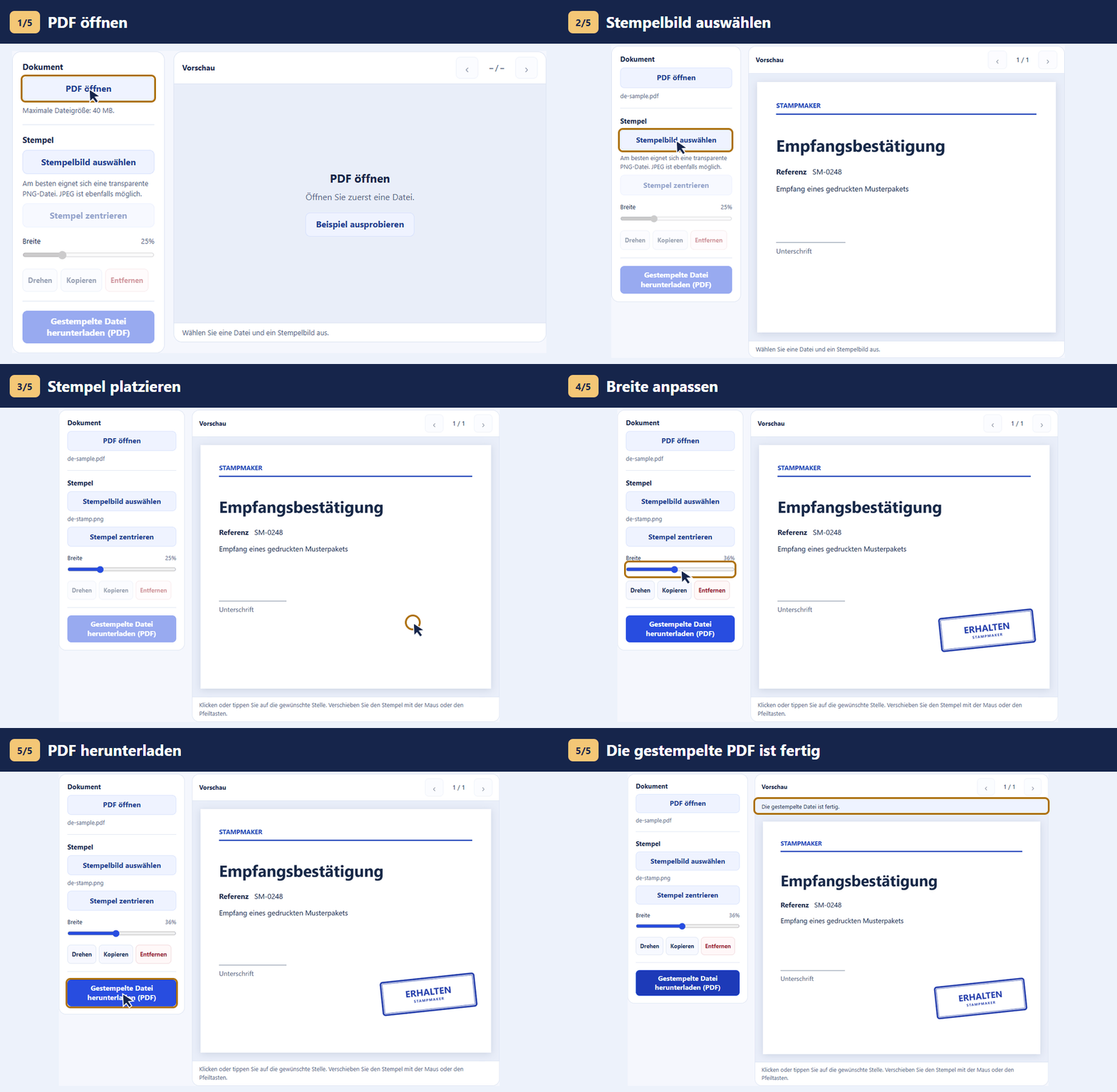
PDF öffnen
Wählen Sie das Dateiformat und öffnen Sie das Dokument. Blättern Sie bei mehrseitigen Dateien zur gewünschten Seite.
Stempel platzieren
Wählen Sie ein Stempelbild im PNG- oder JPEG-Format. Klicken oder tippen Sie auf die gewünschte Stelle. Ziehen Sie den Stempel bei Bedarf an eine andere Position oder passen Sie seine Breite an.
PDF herunterladen
Laden Sie eine Kopie im Originalformat herunter. Wenn der Browser einen Speicherdialog anzeigt, wählen Sie dort den Zielordner.

Anleitungen nach Dateiformat
PDF online stempeln
Versehen Sie etwa ein Angebot mit Ihrem Firmenstempel oder eine Empfangsbestätigung mit einem Eingangsvermerk.
- Öffnen Sie die Datei über „PDF öffnen“ und laden Sie den Stempel über „Stempelbild auswählen“. Eine transparente PNG-Datei lässt den Hintergrund sichtbar.
- Blättern Sie zur passenden PDF-Seite und setzen Sie das Bild neben das Unterschriftsfeld. Wiederholen Sie den Schritt bei Bedarf auf weiteren Seiten.
- Speichern Sie über „Gestempelte Datei herunterladen (PDF)“ eine separate Kopie im Originalformat.
Verwenden Sie eine unsignierte PDF, wenn der Stempel vor der digitalen Signatur auf das Dokument soll.
Stempel in ein Word-Dokument einfügen (DOCX)
Kennzeichnen Sie einen Geschäftsbrief oder ein Protokoll. Die Datei bleibt in Word bearbeitbar.
- Öffnen Sie die Datei über „DOCX öffnen“ und laden Sie den Stempel über „Stempelbild auswählen“. Eine transparente PNG-Datei lässt den Hintergrund sichtbar.
- Suchen Sie die Seite mit der Datums- oder Unterschriftszeile und setzen Sie den Stempel an eine freie Stelle.
- Speichern Sie über „Gestempelte Datei herunterladen (DOCX)“ eine separate Kopie im Originalformat.
Word kann komplexe Seiten anders umbrechen. Prüfen Sie die Position im gespeicherten DOCX und nach späteren Änderungen.
Excel-Tabelle stempeln (XLSX)
Kennzeichnen Sie eine Inventarliste oder Kostenübersicht als geprüft. Der Stempel liegt als Bild über den Zellen.
- Öffnen Sie die Datei über „XLSX öffnen“ und laden Sie den Stempel über „Stempelbild auswählen“. Eine transparente PNG-Datei lässt den Hintergrund sichtbar.
- Wählen Sie das Tabellenblatt und geben Sie bei Bedarf unter „Erste Zelle der Vorschau“ eine Zelladresse wie D25 ein. Setzen Sie den Stempel neben die Summe.
- Speichern Sie über „Gestempelte Datei herunterladen (XLSX)“ eine separate Kopie im Originalformat.
Kontrollieren Sie vor dem Drucken in Excel, ob der Stempel innerhalb des Druckbereichs liegt.
PowerPoint-Folie stempeln (PPTX)
Eine Titelfolie lässt sich als Entwurf kennzeichnen, ein Entwurf auf einer späteren Folie als freigegeben.
- Öffnen Sie die Datei über „PPTX öffnen“ und laden Sie den Stempel über „Stempelbild auswählen“. Eine transparente PNG-Datei lässt den Hintergrund sichtbar.
- Wechseln Sie zur gewünschten Folie und lassen Sie Abstand zu Überschriften und Diagrammen.
- Speichern Sie über „Gestempelte Datei herunterladen (PPTX)“ eine separate Kopie im Originalformat.
Öffnen Sie die gespeicherte Präsentation in PowerPoint und prüfen Sie die Darstellung in der Bildschirmpräsentation.
LibreOffice-Writer-Dokument stempeln (ODT)
Fügen Sie einem Formular oder Schreiben einen Bildstempel hinzu und behalten Sie das OpenDocument-Format.
- Öffnen Sie die Datei über „ODT öffnen“ und laden Sie den Stempel über „Stempelbild auswählen“. Eine transparente PNG-Datei lässt den Hintergrund sichtbar.
- Blättern Sie zur richtigen Seite. Ein transparenter Stempel erhält Linien und Grafiken im Hintergrund sichtbar.
- Speichern Sie über „Gestempelte Datei herunterladen (ODT)“ eine separate Kopie im Originalformat.
Kontrollieren Sie bei individuellen Seitenformaten und Vorlagen die Position in der gespeicherten Datei in Writer.
PNG mit transparentem Hintergrund stempeln
Fügen Sie einem Screenshot, einer Zeichnung oder einer Grafik einen Stempel hinzu. Transparente Bereiche bleiben erhalten.
- Öffnen Sie die Datei über „PNG öffnen“ und laden Sie den Stempel über „Stempelbild auswählen“. Eine transparente PNG-Datei lässt den Hintergrund sichtbar.
- Platzieren Sie den Stempel mit Abstand zu wichtigen Beschriftungen und prüfen Sie die exportierte Grafik bei Originalgröße.
- Speichern Sie über „Gestempelte Datei herunterladen (PNG)“ eine separate Kopie im Originalformat.
Bei kleinen Bildern helfen ein scharfes Stempelbild und genügend Platz für dessen Schrift.
Stempel auf ein JPG- oder JPEG-Foto setzen
Markieren Sie ein Foto von einer Baustelle oder einem fotografierten Dokument mit einem Prüfvermerk.
- Öffnen Sie die Datei über „JPG / JPEG öffnen“ und laden Sie den Stempel über „Stempelbild auswählen“. Eine transparente PNG-Datei lässt den Hintergrund sichtbar.
- Suchen Sie eine ruhige Bildfläche mit gutem Kontrast und passen Sie die Stempelbreite an.
- Speichern Sie über „Gestempelte Datei herunterladen (JPG / JPEG)“ eine separate Kopie im Originalformat.
JPEG wird beim Export neu komprimiert. Bewahren Sie das Originalfoto für weitere Bearbeitungen auf.
Gescanntes TIFF oder TIF stempeln
Setzen Sie einen Stempel auf einen gescannten Lieferschein oder eine Archivkopie. Alle Seiten bleiben in einer TIFF-Datei.
- Öffnen Sie die Datei über „TIFF öffnen“ und laden Sie den Stempel über „Stempelbild auswählen“. Eine transparente PNG-Datei lässt den Hintergrund sichtbar.
- Blättern Sie zur benötigten Seite und setzen Sie den Stempel in ein freies Feld. Prüfen Sie das Ergebnis in einem TIFF-Viewer mit Seitenwechsel.
- Speichern Sie über „Gestempelte Datei herunterladen (TIFF)“ eine separate Kopie im Originalformat.
Grenzen pro Datei: 128 MB, 100 Seiten und insgesamt 32 Megapixel.
Mit einem Beispiel starten
Öffnen Sie die Beispiel-PDF und laden Sie das transparente Stempelbild. Setzen Sie den Stempel neben das Unterschriftsfeld und speichern Sie eine Kopie.

Vor dem Weitergeben
Dateigrößen
Stempelbilder in PNG oder JPEG dürfen bis zu 8 MB groß sein. Für die meisten Dateien gilt ein Limit von 40 MB. Für TIFF gelten eigene Grenzen.
Mehrere Stempel pro Seite
Wählen Sie einen Stempel aus und klicken Sie auf Kopieren. Anschließend können Sie beide Stempel unabhängig verschieben und skalieren.
Eine Kopie speichern
Ihr Browser verarbeitet die Dateien auf Ihrem Gerät. Sie speichern eine neue Datei und behalten das Original.
Ergebnis prüfen
Öffnen Sie die gespeicherte Datei. Achten Sie auf gut lesbare Stempeltexte und freie Datums- und Unterschriftsfelder.