




















Поставете печат върху документи онлайн
Изберете изображение на печата, нагласете размера и позицията му в прегледа, след което изтеглете отделно копие в същия формат.
- Безплатно
- Без регистрация
- Файловете остават на устройството ви

На кой файл искате да поставите печат?
Изберете формат, за да отворите редактора или да прочетете съответното упътване.
-
PDF
Добавете фирмен печат към оферта или отбележете получаването върху разписка. Можете да избирате отделни страници от PDF файла.
-
DOCX
Поставете печат върху писмо, протокол или формуляр, който трябва да остане редактируем в Word.
-
XLSX
Отбележете инвентарния списък или отчета за разходи като проверен. Изображението остава над клетките, а стойностите и формулите могат да се редактират.
-
PPTX
Сложете знак „Чернова“ на заглавния слайд или печат за одобрение до предложение.
-
ODT
Поставете печат върху писмо или формуляр и продължете работа във формат OpenDocument.
-
PNG
Маркирайте екранна снимка, чертеж или илюстрация. Прозрачните части се запазват.
-
JPG / JPEG
Маркирайте снимка от проверка или хартиен документ, заснет с телефон.
-
TIFF
Поставете печат върху сканирана стокова разписка или архивен документ. Всички страници остават в един TIFF файл.
Как се поставя печат върху документ
Отворете PDF
Изберете файловия формат и отворете документа. Ако има няколко страници, отидете на страницата за поставяне на печата.
Поставете печата
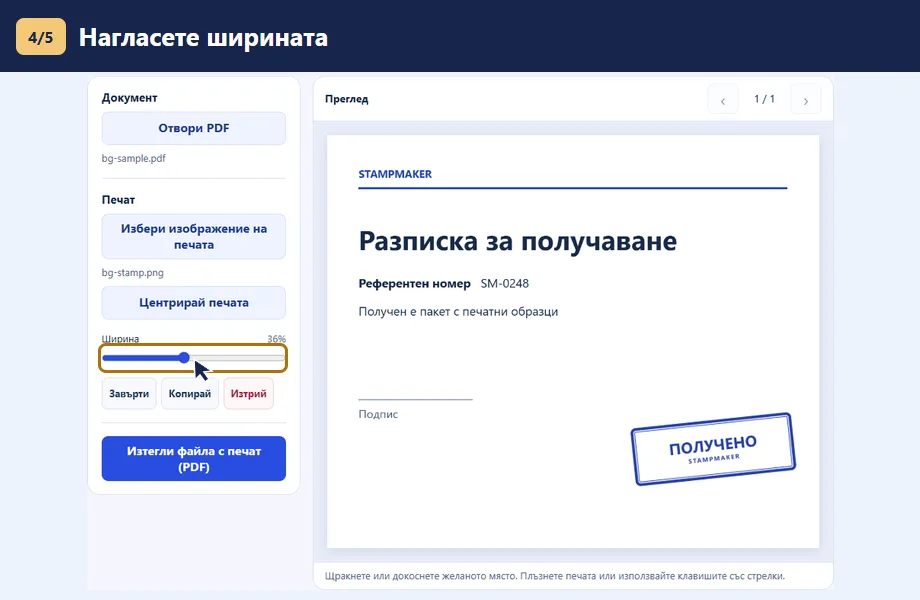
Изберете изображение на печата във формат PNG или JPEG. Щракнете или докоснете мястото, след което нагласете ширината или преместете печата.
Изтеглете PDF
Изтеглете копие в оригиналния формат. Ако браузърът покаже прозорец за запазване, посочете папка за файла.

Упътвания за всеки файлов формат
Поставяне на печат върху PDF онлайн
Добавете фирмен печат към оферта или отбележете получаването върху разписка. Можете да избирате отделни страници от PDF файла.
- Отворете файла с „Отвори PDF“ и добавете изображението с „Избери изображение на печата“. При прозрачен PNG фонът остава видим.
- Прелистете до нужната страница и поставете печата до подписа. Повторете за останалите страници, които искате да отбележите.
- Изберете „Изтегли файла с печат (PDF)“, за да запазите отделно копие в оригиналния формат.
Ако документът ще се подписва електронно, първо поставете печата върху неподписаното копие.
Добавяне на печат в Word (DOCX)
Поставете печат върху писмо, протокол или формуляр, който трябва да остане редактируем в Word.
- Отворете файла с „Отвори DOCX“ и добавете изображението с „Избери изображение на печата“. При прозрачен PNG фонът остава видим.
- Намерете страницата с датата или полето за подпис и изберете свободно място.
- Изберете „Изтегли файла с печат (DOCX)“, за да запазите отделно копие в оригиналния формат.
Word може да раздели текста на страници по различен начин. Проверете мястото на печата след запазване и редакция.
Поставяне на печат в таблица на Excel (XLSX)
Отбележете инвентарния списък или отчета за разходи като проверен. Изображението остава над клетките, а стойностите и формулите могат да се редактират.
- Отворете файла с „Отвори XLSX“ и добавете изображението с „Избери изображение на печата“. При прозрачен PNG фонът остава видим.
- Изберете листа по име. За да покажете друга част от таблицата, въведете адрес като D25 в полето „Първа клетка в прегледа“.
- Изберете „Изтегли файла с печат (XLSX)“, за да запазите отделно копие в оригиналния формат.
Преди печат проверете в Excel дали печатът попада в областта за печат.
Печат върху слайд в PowerPoint (PPTX)
Сложете знак „Чернова“ на заглавния слайд или печат за одобрение до предложение.
- Отворете файла с „Отвори PPTX“ и добавете изображението с „Избери изображение на печата“. При прозрачен PNG фонът остава видим.
- Отидете на нужния слайд и поставете печата, без да закривате заглавия и диаграми.
- Изберете „Изтегли файла с печат (PPTX)“, за да запазите отделно копие в оригиналния формат.
Отворете запазения PPTX в PowerPoint и проверете четливостта в режим на прожекция.
Печат върху документ на LibreOffice Writer (ODT)
Поставете печат върху писмо или формуляр и продължете работа във формат OpenDocument.
- Отворете файла с „Отвори ODT“ и добавете изображението с „Избери изображение на печата“. При прозрачен PNG фонът остава видим.
- Отидете на нужната страница. Прозрачният PNG запазва видими линиите и фона на формуляра.
- Изберете „Изтегли файла с печат (ODT)“, за да запазите отделно копие в оригиналния формат.
Проверете в Writer, особено ако шаблонът използва необичайни полета или прекъсвания на страниците.
Печат върху прозрачно PNG изображение
Маркирайте екранна снимка, чертеж или илюстрация. Прозрачните части се запазват.
- Отворете файла с „Отвори PNG“ и добавете изображението с „Избери изображение на печата“. При прозрачен PNG фонът остава видим.
- Изберете място, което не покрива надписите, и проверете резултата в действителен размер.
- Изберете „Изтегли файла с печат (PNG)“, за да запазите отделно копие в оригиналния формат.
За малко изображение изберете ясен печат и оставете достатъчно място за буквите.
Добавяне на печат върху снимка JPG или JPEG
Маркирайте снимка от проверка или хартиен документ, заснет с телефон.
- Отворете файла с „Отвори JPG / JPEG“ и добавете изображението с „Избери изображение на печата“. При прозрачен PNG фонът остава видим.
- Изберете място с добър контраст и малко детайли. Задайте ширината така, че буквите да се четат.
- Изберете „Изтегли файла с печат (JPG / JPEG)“, за да запазите отделно копие в оригиналния формат.
JPEG се компресира отново при запазване. Пазете оригинала за бъдещи промени.
Печат върху сканиран TIFF или TIF
Поставете печат върху сканирана стокова разписка или архивен документ. Всички страници остават в един TIFF файл.
- Отворете файла с „Отвори TIFF“ и добавете изображението с „Избери изображение на печата“. При прозрачен PNG фонът остава видим.
- Прегледайте страниците и маркирайте нужните. Проверете резултата в програма, която поддържа многостранични TIFF файлове.
- Изберете „Изтегли файла с печат (TIFF)“, за да запазите отделно копие в оригиналния формат.
Ограничението е 128 MB, 100 страници и общо 32 мегапиксела на файл.
Пробвайте с пример
Отворете примерната разписка и изображението с прозрачен фон. Поставете печата до подписа и запазете копие.

Преди да изпратите файла
Размер на файловете
Печатът в PNG или JPEG може да е до 8 MB. Повечето файлове могат да се отварят до 40 MB. За TIFF има отделни ограничения.
Няколко печата на една страница
Изберете печат и натиснете „Копирай“. Можете да местите и преоразмерявате двете копия поотделно.
Запазване на копие
Браузърът обработва файловете на вашето устройство. Резултатът се запазва в нов файл.
Проверка на резултата
Отворете запазеното копие и проверете дали печатът е четлив, а датата, подписът и важните полета са видими.