





















Stempluj dokumenty online
Wybierz obraz swojej pieczątki, ustaw położenie i rozmiar w podglądzie, a następnie pobierz kopię w oryginalnym formacie.
- Bezpłatnie
- Bez rejestracji
- Pliki przetwarzane na urządzeniu

Jaki plik chcesz ostemplować?
Wybierz format, aby otworzyć edytor lub przeczytać instrukcję.
-
PDF
Przystaw firmową pieczątkę do oferty albo oznacz potwierdzenie odbioru. W wielostronicowym PDF-ie wybierasz strony do ostemplowania.
-
DOCX
Ostempluj pismo, protokół lub formularz i zachowaj możliwość edytowania go w Wordzie.
-
XLSX
Oznacz arkusz inwentaryzacji lub zestawienie kosztów jako sprawdzone. Obraz pieczątki znajduje się nad komórkami, a dane i formuły można dalej edytować.
-
PPTX
Oznacz slajd tytułowy jako wersję roboczą lub dodaj pieczątkę akceptacji obok projektu.
-
ODT
Dodaj pieczątkę do pisma lub formularza i zachowaj format OpenDocument.
-
PNG
Oznacz zrzut ekranu, rysunek lub ilustrację. Przezroczyste obszary pozostają w zapisanym PNG.
-
JPG / JPEG
Oznacz zdjęcie z oględzin albo dokument sfotografowany telefonem.
-
TIFF
Dodaj pieczątkę do zeskanowanego dowodu dostawy lub kopii archiwalnej. Wszystkie strony pozostają w jednym TIFF-ie.
Jak dodać pieczątkę do dokumentu
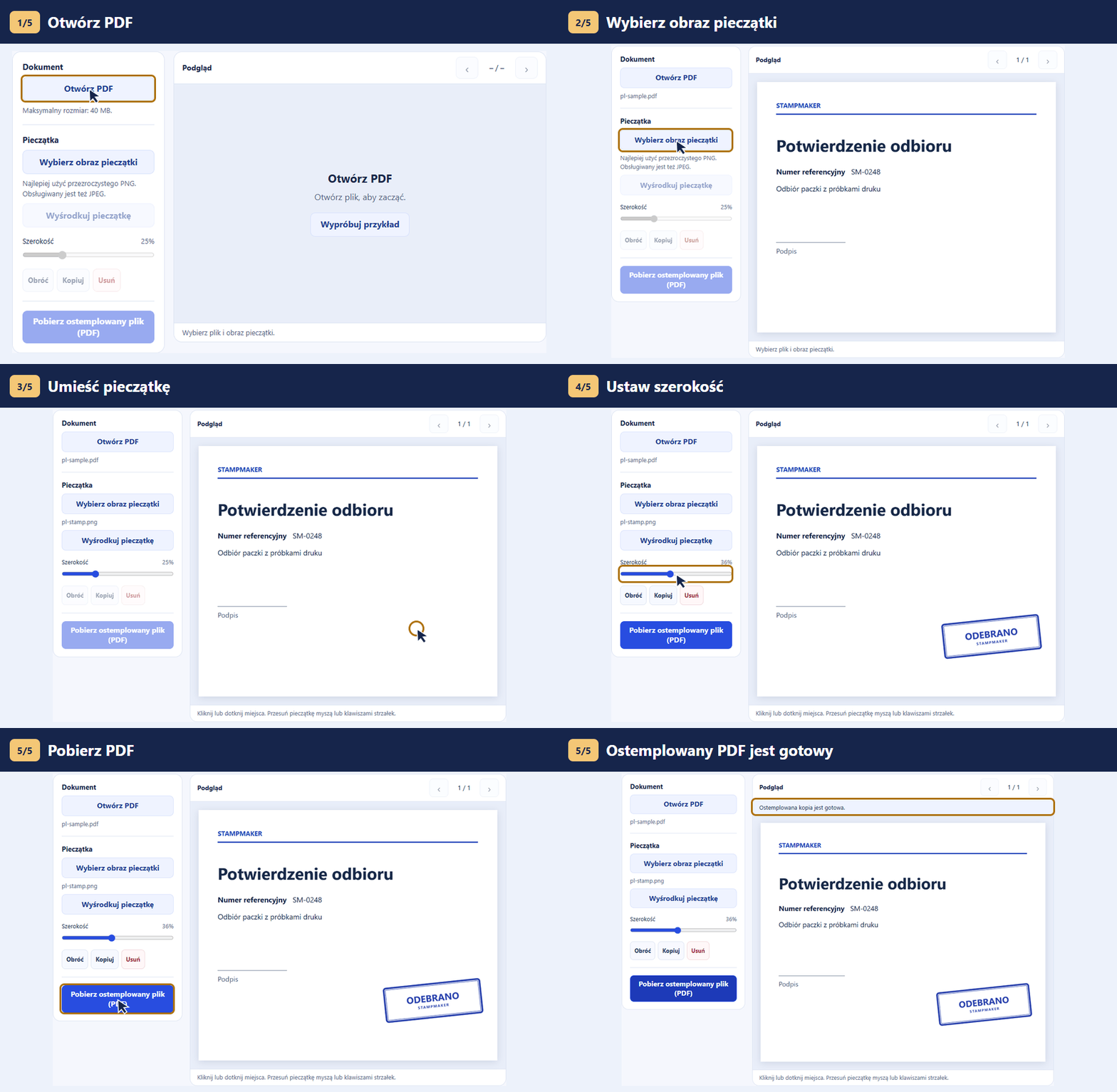
Otwórz PDF
Wybierz format i otwórz dokument. Jeśli ma kilka stron, przejdź do tej, na której chcesz umieścić pieczątkę.
Umieść pieczątkę
Wybierz obraz pieczątki w PNG lub JPEG. Kliknij lub dotknij wybranego miejsca, a potem dostosuj szerokość albo przeciągnij pieczątkę.
Pobierz PDF
Pobierz kopię w pierwotnym formacie. Jeśli przeglądarka zapyta, gdzie zapisać plik, wskaż folder docelowy.

Instrukcje według formatu
Stemplowanie PDF online
Przystaw firmową pieczątkę do oferty albo oznacz potwierdzenie odbioru. W wielostronicowym PDF-ie wybierasz strony do ostemplowania.
- Użyj przycisku „Otwórz PDF”, aby otworzyć plik, a następnie „Wybierz obraz pieczątki”, aby dodać pieczątkę. Przezroczysty PNG pozwala zachować widoczne tło.
- Przejdź do właściwej strony i umieść pieczątkę obok podpisu. Powtórz czynność na kolejnych potrzebnych stronach.
- Kliknij „Pobierz ostemplowany plik (PDF)”, aby zapisać osobną kopię w pierwotnym formacie.
Jeśli plik ma być podpisany cyfrowo, najpierw dodaj pieczątkę do niepodpisanej kopii.
Dodawanie pieczątki w Wordzie (DOCX)
Ostempluj pismo, protokół lub formularz i zachowaj możliwość edytowania go w Wordzie.
- Użyj przycisku „Otwórz DOCX”, aby otworzyć plik, a następnie „Wybierz obraz pieczątki”, aby dodać pieczątkę. Przezroczysty PNG pozwala zachować widoczne tło.
- Znajdź stronę z datą lub miejscem na podpis i wybierz wolne miejsce na pieczątkę.
- Kliknij „Pobierz ostemplowany plik (DOCX)”, aby zapisać osobną kopię w pierwotnym formacie.
Word może inaczej łamać strony. Otwórz zapisany DOCX i sprawdź położenie po dalszej edycji.
Stemplowanie arkusza Excela (XLSX)
Oznacz arkusz inwentaryzacji lub zestawienie kosztów jako sprawdzone. Obraz pieczątki znajduje się nad komórkami, a dane i formuły można dalej edytować.
- Użyj przycisku „Otwórz XLSX”, aby otworzyć plik, a następnie „Wybierz obraz pieczątki”, aby dodać pieczątkę. Przezroczysty PNG pozwala zachować widoczne tło.
- Wybierz arkusz według nazwy. Aby wyświetlić dalszą część tabeli, wpisz adres komórki, np. D25, w polu „Pierwsza komórka podglądu”.
- Kliknij „Pobierz ostemplowany plik (XLSX)”, aby zapisać osobną kopię w pierwotnym formacie.
Przed wydrukiem sprawdź w Excelu, czy pieczątka mieści się w obszarze wydruku.
Stemplowanie slajdu PowerPoint (PPTX)
Oznacz slajd tytułowy jako wersję roboczą lub dodaj pieczątkę akceptacji obok projektu.
- Użyj przycisku „Otwórz PPTX”, aby otworzyć plik, a następnie „Wybierz obraz pieczątki”, aby dodać pieczątkę. Przezroczysty PNG pozwala zachować widoczne tło.
- Przejdź do właściwego slajdu i zostaw wolne tytuły oraz wykresy.
- Kliknij „Pobierz ostemplowany plik (PPTX)”, aby zapisać osobną kopię w pierwotnym formacie.
Otwórz zapisany plik w PowerPoincie i sprawdź pieczątkę w trybie pokazu.
Stemplowanie dokumentu LibreOffice Writer (ODT)
Dodaj pieczątkę do pisma lub formularza i zachowaj format OpenDocument.
- Użyj przycisku „Otwórz ODT”, aby otworzyć plik, a następnie „Wybierz obraz pieczątki”, aby dodać pieczątkę. Przezroczysty PNG pozwala zachować widoczne tło.
- Przewiń do wybranej strony. Przezroczysta pieczątka pozostawia widoczne linie formularza.
- Kliknij „Pobierz ostemplowany plik (ODT)”, aby zapisać osobną kopię w pierwotnym formacie.
Przed wysłaniem lub drukiem sprawdź układ w Writerze, zwłaszcza jeśli dokument ma niestandardowe marginesy.
Stemplowanie przezroczystego obrazu PNG
Oznacz zrzut ekranu, rysunek lub ilustrację. Przezroczyste obszary pozostają w zapisanym PNG.
- Użyj przycisku „Otwórz PNG”, aby otworzyć plik, a następnie „Wybierz obraz pieczątki”, aby dodać pieczątkę. Przezroczysty PNG pozwala zachować widoczne tło.
- Umieść pieczątkę w wolnym miejscu i sprawdź czytelność, wyświetlając plik w oryginalnym rozmiarze.
- Kliknij „Pobierz ostemplowany plik (PNG)”, aby zapisać osobną kopię w pierwotnym formacie.
W przypadku małego obrazu wybierz wyraźną pieczątkę i zostaw dość miejsca, by drobne litery były czytelne.
Dodawanie pieczątki do zdjęcia JPG lub JPEG
Oznacz zdjęcie z oględzin albo dokument sfotografowany telefonem.
- Użyj przycisku „Otwórz JPG / JPEG”, aby otworzyć plik, a następnie „Wybierz obraz pieczątki”, aby dodać pieczątkę. Przezroczysty PNG pozwala zachować widoczne tło.
- Wybierz fragment o małej liczbie detali i dobrym kontraście. Dostosuj szerokość, aż tekst będzie czytelny.
- Kliknij „Pobierz ostemplowany plik (JPG / JPEG)”, aby zapisać osobną kopię w pierwotnym formacie.
Przy zapisie JPEG jest ponownie kompresowany. Zachowaj oryginalne zdjęcie.
Stemplowanie zeskanowanego TIFF lub TIF
Dodaj pieczątkę do zeskanowanego dowodu dostawy lub kopii archiwalnej. Wszystkie strony pozostają w jednym TIFF-ie.
- Użyj przycisku „Otwórz TIFF”, aby otworzyć plik, a następnie „Wybierz obraz pieczątki”, aby dodać pieczątkę. Przezroczysty PNG pozwala zachować widoczne tło.
- Przejrzyj strony, ostempluj potrzebne i sprawdź wynik w przeglądarce TIFF obsługującej wiele stron.
- Kliknij „Pobierz ostemplowany plik (TIFF)”, aby zapisać osobną kopię w pierwotnym formacie.
Limity pliku: 128 MB, 100 stron i 32 megapiksele łącznie.
Wypróbuj na przykładzie
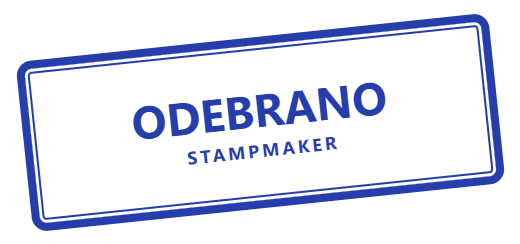
Otwórz potwierdzenie odbioru i obraz pieczątki z przezroczystym tłem. Umieść ją obok podpisu i zapisz kopię.
Przed wysłaniem pliku
Rozmiar pliku i pieczątki
Pieczątka w PNG lub JPEG może mieć do 8 MB. Limit dla większości plików to 40 MB. Pliki TIFF mają osobne limity.
Kilka pieczątek na stronie
Zaznacz pieczątkę i wybierz Kopiuj. Każdą z nich możesz niezależnie przesunąć i zmienić jej rozmiar.
Zapisywanie kopii
Przeglądarka przetwarza pliki na Twoim urządzeniu. Wynik zapisuje się jako oddzielny plik.
Sprawdzanie wyniku
Otwórz zapisany plik i sprawdź, czy pieczątka jest czytelna i nie zasłania daty, podpisu ani ważnych pól.