





















Tamponnez vos documents en ligne
Importez l’image de votre tampon, réglez sa taille et sa position dans l’aperçu, puis téléchargez le document tamponné dans son format d’origine.
- Gratuit
- Sans compte
- Fichiers traités sur votre appareil

Quel fichier souhaitez-vous tamponner ?
Choisissez le format de votre fichier pour ouvrir l’éditeur ou consulter son guide.
-
PDF
Apposez le cachet de votre entreprise sur un devis ou marquez un bon de réception. Vous pouvez choisir les pages à tamponner.
-
DOCX
Ajoutez un cachet à un courrier ou à un procès-verbal tout en conservant un document modifiable dans Word.
-
XLSX
Marquez un inventaire ou un tableau de dépenses comme vérifié. L’image est posée au-dessus des cellules, dont les valeurs et les formules restent modifiables.
-
PPTX
Ajoutez un cachet « Brouillon » à la page de titre ou une validation à côté d’une proposition.
-
ODT
Ajoutez un cachet à une lettre ou à un formulaire et conservez le fichier OpenDocument pour continuer à le modifier.
-
PNG
Marquez une capture d’écran, un plan ou une illustration sur fond transparent. Les zones transparentes sont conservées dans le PNG enregistré.
-
JPG / JPEG
Marquez une photo de chantier ou la photo d’un formulaire avec une indication telle que « Contrôlé ».
-
TIFF
Ajoutez un cachet à un bon de livraison scanné. Le résultat conserve toutes les pages dans un seul fichier TIFF.
Ajouter un tampon à un document
Ouvrez le PDF
Choisissez le format et ouvrez votre document. S’il comporte plusieurs pages, affichez celle à tamponner.
Placez le tampon
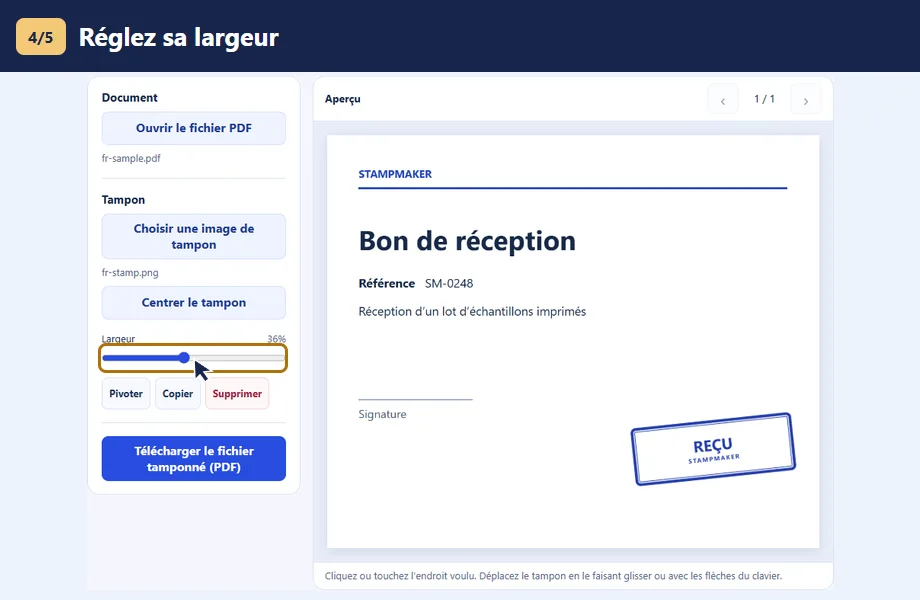
Sélectionnez une image de tampon PNG ou JPEG. Cliquez ou touchez l’emplacement voulu, puis ajustez la largeur ou déplacez le tampon en le faisant glisser.
Téléchargez le PDF
Téléchargez une copie dans le format d’origine. Si le navigateur affiche la boîte de dialogue d’enregistrement, choisissez le dossier de destination.

Guides par format de fichier
Tamponner un PDF en ligne
Apposez le cachet de votre entreprise sur un devis ou marquez un bon de réception. Vous pouvez choisir les pages à tamponner.
- Cliquez sur « Ouvrir le fichier PDF » pour ouvrir le fichier, puis sur « Choisir une image de tampon » pour charger votre tampon. Un PNG transparent laisse apparaître le fond.
- Utilisez les flèches pour atteindre la page voulue. Placez le cachet près de la signature, puis répétez l’opération aux autres endroits utiles.
- Cliquez sur « Télécharger le fichier tamponné (PDF) » pour enregistrer une copie séparée dans le format d’origine.
Si le document doit aussi être signé numériquement, apposez d’abord le tampon sur la copie non signée.
Insérer un tampon dans un document Word (DOCX)
Ajoutez un cachet à un courrier ou à un procès-verbal tout en conservant un document modifiable dans Word.
- Cliquez sur « Ouvrir le fichier DOCX » pour ouvrir le fichier, puis sur « Choisir une image de tampon » pour charger votre tampon. Un PNG transparent laisse apparaître le fond.
- Repérez la page contenant la date ou le cadre de signature et choisissez un emplacement dégagé.
- Cliquez sur « Télécharger le fichier tamponné (DOCX) » pour enregistrer une copie séparée dans le format d’origine.
La pagination peut varier dans Word. Vérifiez le DOCX enregistré et contrôlez de nouveau le placement si vous modifiez le texte.
Tamponner une feuille Excel (XLSX)
Marquez un inventaire ou un tableau de dépenses comme vérifié. L’image est posée au-dessus des cellules, dont les valeurs et les formules restent modifiables.
- Cliquez sur « Ouvrir le fichier XLSX » pour ouvrir le fichier, puis sur « Choisir une image de tampon » pour charger votre tampon. Un PNG transparent laisse apparaître le fond.
- Sélectionnez la feuille par son nom. Indiquez une cellule comme D25 dans « Première cellule de l’aperçu » pour atteindre la zone à marquer.
- Cliquez sur « Télécharger le fichier tamponné (XLSX) » pour enregistrer une copie séparée dans le format d’origine.
Avant l’impression, vérifiez que le tampon se trouve dans la zone d’impression définie dans Excel.
Tamponner une diapositive PowerPoint (PPTX)
Ajoutez un cachet « Brouillon » à la page de titre ou une validation à côté d’une proposition.
- Cliquez sur « Ouvrir le fichier PPTX » pour ouvrir le fichier, puis sur « Choisir une image de tampon » pour charger votre tampon. Un PNG transparent laisse apparaître le fond.
- Accédez à la diapositive voulue et placez le tampon dans une zone qui laisse les titres et les graphiques lisibles.
- Cliquez sur « Télécharger le fichier tamponné (PPTX) » pour enregistrer une copie séparée dans le format d’origine.
Ouvrez le fichier PPTX enregistré dans PowerPoint et vérifiez le résultat en mode Diaporama.
Tamponner un document LibreOffice Writer (ODT)
Ajoutez un cachet à une lettre ou à un formulaire et conservez le fichier OpenDocument pour continuer à le modifier.
- Cliquez sur « Ouvrir le fichier ODT » pour ouvrir le fichier, puis sur « Choisir une image de tampon » pour charger votre tampon. Un PNG transparent laisse apparaître le fond.
- Parcourez les pages et placez le PNG transparent près de la zone de signature ou par-dessus un fond illustré.
- Cliquez sur « Télécharger le fichier tamponné (ODT) » pour enregistrer une copie séparée dans le format d’origine.
Si le modèle comprend des sauts de page ou des polices particulières, vérifiez le placement dans Writer avant impression.
Tamponner une image PNG transparente
Marquez une capture d’écran, un plan ou une illustration sur fond transparent. Les zones transparentes sont conservées dans le PNG enregistré.
- Cliquez sur « Ouvrir le fichier PNG » pour ouvrir le fichier, puis sur « Choisir une image de tampon » pour charger votre tampon. Un PNG transparent laisse apparaître le fond.
- Choisissez un coin qui laisse les légendes visibles, puis vérifiez la lisibilité du tampon en affichant l’image à sa taille réelle.
- Cliquez sur « Télécharger le fichier tamponné (PNG) » pour enregistrer une copie séparée dans le format d’origine.
Pour une petite image, choisissez un tampon net avec des caractères suffisamment grands.
Apposer un tampon sur une photo JPG ou JPEG
Marquez une photo de chantier ou la photo d’un formulaire avec une indication telle que « Contrôlé ».
- Cliquez sur « Ouvrir le fichier JPG / JPEG » pour ouvrir le fichier, puis sur « Choisir une image de tampon » pour charger votre tampon. Un PNG transparent laisse apparaître le fond.
- Placez le tampon sur une zone peu détaillée, puis ajustez sa largeur et son contraste avec le fond.
- Cliquez sur « Télécharger le fichier tamponné (JPG / JPEG) » pour enregistrer une copie séparée dans le format d’origine.
Le JPEG est recompressé lors de l’enregistrement. Conservez la photo originale si vous prévoyez d’y revenir.
Tamponner un document numérisé en TIFF ou TIF
Ajoutez un cachet à un bon de livraison scanné. Le résultat conserve toutes les pages dans un seul fichier TIFF.
- Cliquez sur « Ouvrir le fichier TIFF » pour ouvrir le fichier, puis sur « Choisir une image de tampon » pour charger votre tampon. Un PNG transparent laisse apparaître le fond.
- Parcourez le document et tamponnez les pages utiles. Vérifiez ensuite le fichier dans une visionneuse TIFF multipage.
- Cliquez sur « Télécharger le fichier tamponné (TIFF) » pour enregistrer une copie séparée dans le format d’origine.
Limites par fichier : 128 Mo, 100 pages et 32 mégapixels au total.
Faites un essai
Ouvrez le bon de réception et l’image du tampon transparent dans l’éditeur PDF. Placez le tampon près de la signature, puis enregistrez une copie.

Avant d’envoyer le fichier
Taille des fichiers
L’image du tampon en PNG ou en JPEG peut peser jusqu’à 8 Mo. La limite est de 40 Mo pour la plupart des fichiers. Les TIFF ont leurs propres limites.
Plusieurs tampons sur une page
Sélectionnez un tampon et utilisez Copier pour créer un second exemplaire. Vous pouvez déplacer chaque tampon et régler sa taille séparément.
Enregistrer une copie
Le navigateur traite les fichiers directement sur votre appareil. Le résultat est enregistré dans un nouveau fichier.
Vérifier le résultat
Ouvrez la copie enregistrée et vérifiez que le tampon reste lisible et que les champs importants sont dégagés.