



















Belgelerinize çevrimiçi mühür ekleyin
Kendi kaşe veya mühür görselinizi seçin. Önizlemede yerini ve boyutunu ayarlayıp dosyanın mühürlü kopyasını orijinal biçiminde indirin.
- Ücretsiz
- Üyelik gerekmez
- Dosyalar cihazınızda işlenir

Hangi dosyayı mühürlemek istersiniz?
Dosya biçimini seçerek düzenleyiciyi veya ilgili kılavuzu açın.
-
PDF
Bir teklife şirket kaşesi ekleyin veya teslim alma belgesini işaretleyin. Çok sayfalı PDF’de istediğiniz sayfaları seçebilirsiniz.
-
DOCX
Bir yazıya, tutanağa veya forma kaşe ekleyin ve Word’de düzenlenebilir olarak saklayın.
-
XLSX
Envanter veya gider tablosuna kontrol kaşesi koyun. Kaşe hücrelerin üstünde bir görseldir. İçerik ve formüller düzenlenebilir kalır.
-
PPTX
Kapakta taslak ibaresi kullanın veya önerinin yanına onay kaşesi koyun.
-
ODT
Bir yazı veya forma kaşe ekleyip düzenlenebilir OpenDocument biçimini koruyun.
-
PNG
Bir ekran görüntüsünü, çizimi veya şeffaf arka planlı grafiği işaretleyin. Çıktıda şeffaflık korunur.
-
JPG / JPEG
Bir saha fotoğrafını veya telefonla çektiğiniz belgeyi inceleme kaşesiyle işaretleyin.
-
TIFF
Taranmış irsaliyeyi veya arşiv kopyasını işaretleyin. Tüm sayfalar tek TIFF’te kalır.
Belgeye mühür nasıl eklenir?
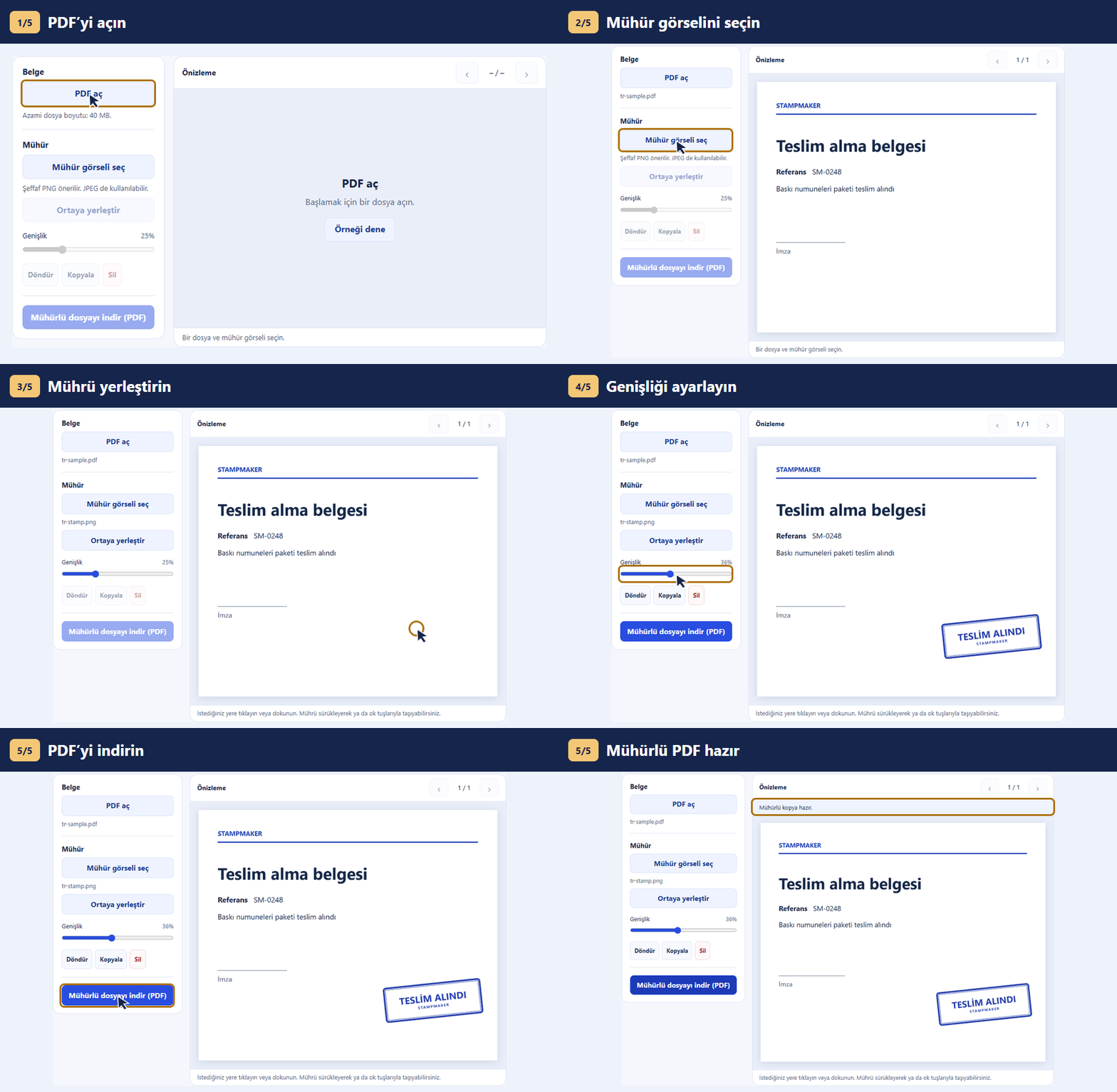
PDF’yi açın
Dosya biçimini seçip belgeyi açın. Belge birden çok sayfaysa kaşe veya mühür ekleyeceğiniz sayfaya geçin.
Mührü yerleştirin
PNG veya JPEG biçiminde bir görsel seçin. Yerleştirmek istediğiniz noktaya tıklayın ya da dokunun. Genişliği ayarlayabilir veya görseli sürükleyebilirsiniz.
PDF’yi indirin
Belgenin kopyasını özgün dosya biçiminde indirin. Tarayıcı bir kaydetme penceresi açarsa hedef klasörü seçin.

Dosya biçimine göre kılavuzlar
PDF’ye çevrimiçi kaşe veya mühür ekleme
Bir teklife şirket kaşesi ekleyin veya teslim alma belgesini işaretleyin. Çok sayfalı PDF’de istediğiniz sayfaları seçebilirsiniz.
- Dosyayı “PDF aç” ile açın, ardından görseli “Mühür görseli seç” ile yükleyin. Şeffaf PNG arka planı görünür bırakır.
- İlgili sayfaya gidin ve mührü imzanın yanına yerleştirin. Gereken diğer sayfalarda aynı işlemi uygulayın.
- Özgün biçimi koruyan ayrı bir kopya için “Mühürlü dosyayı indir (PDF)” düğmesini kullanın.
Elektronik imza da gerekiyorsa önce imzasız PDF’ye kaşeyi ekleyin.
Word belgesine kaşe ekleme (DOCX)
Bir yazıya, tutanağa veya forma kaşe ekleyin ve Word’de düzenlenebilir olarak saklayın.
- Dosyayı “DOCX aç” ile açın, ardından görseli “Mühür görseli seç” ile yükleyin. Şeffaf PNG arka planı görünür bırakır.
- Tarih veya imza alanının bulunduğu sayfaya gidip boş bir yer seçin.
- Özgün biçimi koruyan ayrı bir kopya için “Mühürlü dosyayı indir (DOCX)” düğmesini kullanın.
Word’de sayfa sonları farklı olabilir. Kaydettikten ve metni düzenledikten sonra kaşenin yerini kontrol edin.
Excel çalışma sayfasına mühür ekleme (XLSX)
Envanter veya gider tablosuna kontrol kaşesi koyun. Kaşe hücrelerin üstünde bir görseldir. İçerik ve formüller düzenlenebilir kalır.
- Dosyayı “XLSX aç” ile açın, ardından görseli “Mühür görseli seç” ile yükleyin. Şeffaf PNG arka planı görünür bırakır.
- Çalışma sayfasını adıyla seçin. Tablonun başka bir bölümünü görmek için “Önizlemenin ilk hücresi” alanına D25 gibi bir adres yazın.
- Özgün biçimi koruyan ayrı bir kopya için “Mühürlü dosyayı indir (XLSX)” düğmesini kullanın.
Yazdırmadan önce Excel’de kaşenin yazdırma alanının içinde olduğunu doğrulayın.
PowerPoint slaydına mühür ekleme (PPTX)
Kapakta taslak ibaresi kullanın veya önerinin yanına onay kaşesi koyun.
- Dosyayı “PPTX aç” ile açın, ardından görseli “Mühür görseli seç” ile yükleyin. Şeffaf PNG arka planı görünür bırakır.
- İlgili slayta geçin ve başlıkları ya da grafikleri kapatmayacak bir yer seçin.
- Özgün biçimi koruyan ayrı bir kopya için “Mühürlü dosyayı indir (PPTX)” düğmesini kullanın.
Kaydettiğiniz dosyayı PowerPoint’te açın. Kaşenin slayt gösterisi sırasında okunabildiğini kontrol edin.
LibreOffice Writer belgesine mühür ekleme (ODT)
Bir yazı veya forma kaşe ekleyip düzenlenebilir OpenDocument biçimini koruyun.
- Dosyayı “ODT aç” ile açın, ardından görseli “Mühür görseli seç” ile yükleyin. Şeffaf PNG arka planı görünür bırakır.
- Doğru sayfaya geçin. Formun çizgilerinin görünmesi için şeffaf bir PNG kullanın.
- Özgün biçimi koruyan ayrı bir kopya için “Mühürlü dosyayı indir (ODT)” düğmesini kullanın.
Özel kenar boşlukları veya sayfa sonları olan belgeleri yazdırmadan önce Writer’da kontrol edin.
Şeffaf PNG’ye mühür ekleme
Bir ekran görüntüsünü, çizimi veya şeffaf arka planlı grafiği işaretleyin. Çıktıda şeffaflık korunur.
- Dosyayı “PNG aç” ile açın, ardından görseli “Mühür görseli seç” ile yükleyin. Şeffaf PNG arka planı görünür bırakır.
- Önemli yazıları kapatmayan bir yer seçin ve sonucu gerçek boyutunda kontrol edin.
- Özgün biçimi koruyan ayrı bir kopya için “Mühürlü dosyayı indir (PNG)” düğmesini kullanın.
Küçük bir görselde net bir kaşe kullanın ve ince yazılar için yeterli alan bırakın.
JPG veya JPEG fotoğrafa kaşe ekleme
Bir saha fotoğrafını veya telefonla çektiğiniz belgeyi inceleme kaşesiyle işaretleyin.
- Dosyayı “JPG / JPEG aç” ile açın, ardından görseli “Mühür görseli seç” ile yükleyin. Şeffaf PNG arka planı görünür bırakır.
- Ayrıntısı az ve kontrastı iyi bir alan seçin. Yazılar okunana kadar kaşenin genişliğini ayarlayın.
- Özgün biçimi koruyan ayrı bir kopya için “Mühürlü dosyayı indir (JPG / JPEG)” düğmesini kullanın.
JPEG kaydedilirken yeniden sıkıştırılır. Orijinal fotoğrafı saklayın.
Taranmış TIFF veya TIF belgesine mühür ekleme
Taranmış irsaliyeyi veya arşiv kopyasını işaretleyin. Tüm sayfalar tek TIFF’te kalır.
- Dosyayı “TIFF aç” ile açın, ardından görseli “Mühür görseli seç” ile yükleyin. Şeffaf PNG arka planı görünür bırakır.
- Sayfaları dolaşın, gerekenlere kaşeyi ekleyin ve sonucu çok sayfalı TIFF destekleyen bir görüntüleyicide açın.
- Özgün biçimi koruyan ayrı bir kopya için “Mühürlü dosyayı indir (TIFF)” düğmesini kullanın.
Dosya başına sınır 128 MB, 100 sayfa ve toplam 32 megapikseldir.
Örnek dosyalarla deneyin
Teslim alma belgesini ve şeffaf arka planlı kaşeyi açın. Kaşeyi imza alanının yanına yerleştirip bir kopya kaydedin.

Dosyayı göndermeden önce
Dosya boyutu sınırları
PNG veya JPEG mühür görseli en fazla 8 MB olabilir. Çoğu dosya için sınır 40 MB’dir. TIFF için ayrı sınırlar geçerlidir.
Bir sayfada birden çok mühür
Mührü seçip Kopyala’ya tıklayın. İki mührü ayrı ayrı taşıyıp boyutlandırabilirsiniz.
Kopya kaydetme
Tarayıcı dosyaları cihazınızda işler ve sonucu ayrı bir dosya olarak kaydeder.
Sonucu kontrol edin
Kaydedilen dosyayı açıp mührün okunaklı olduğunu ve tarih, imza veya önemli alanları kapatmadığını kontrol edin.