





















Bubuhkan cap pada dokumen secara online
Pilih gambar stempel, atur letak dan ukurannya di pratinjau, lalu unduh salinan yang sudah diberi cap dengan format yang sama.
- Gratis
- Tanpa akun
- Berkas diproses di perangkat Anda
Berkas apa yang ingin Anda beri cap?
Pilih format berkas untuk membuka editor atau membaca panduannya.
-
PDF
Bubuhkan stempel perusahaan pada surat penawaran atau tandai bukti penerimaan. Untuk PDF beberapa halaman, pilih halaman yang memang perlu dicap.
-
DOCX
Beri cap pada surat, berita acara, atau formulir yang masih perlu diedit di Word.
-
XLSX
Tandai daftar inventaris atau rekap biaya sebagai sudah diperiksa. Cap menjadi gambar di atas sel, sehingga nilai dan rumus tetap dapat diedit.
-
PPTX
Tandai sampul sebagai draf atau tambahkan cap persetujuan di samping sebuah usulan.
-
ODT
Tambahkan stempel pada surat atau formulir dan pertahankan format OpenDocument agar bisa diedit lagi.
-
PNG
Tandai tangkapan layar, gambar, atau ilustrasi. Bagian yang transparan tetap transparan setelah disimpan.
-
JPG / JPEG
Tandai foto pekerjaan atau foto dokumen yang diambil dengan ponsel.
-
TIFF
Beri cap pada surat jalan hasil pindai atau salinan arsip. Semua halaman tetap tersimpan dalam satu berkas TIFF.
Cara membubuhkan cap pada dokumen
Buka PDF
Pilih format dan buka dokumen. Jika dokumen terdiri dari beberapa halaman, buka halaman yang ingin diberi cap.
Letakkan cap
Pilih gambar stempel dalam format PNG atau JPEG. Klik atau ketuk lokasi yang diinginkan, lalu atur lebar atau geser posisi cap.
Unduh PDF
Unduh salinan dalam format asli. Jika peramban menanyakan lokasi penyimpanan, pilih folder tujuan.


Panduan berdasarkan format berkas
Cara memberi cap pada PDF secara online
Bubuhkan stempel perusahaan pada surat penawaran atau tandai bukti penerimaan. Untuk PDF beberapa halaman, pilih halaman yang memang perlu dicap.
- Gunakan “Buka PDF” untuk membuka berkas, lalu “Pilih gambar stempel” untuk memuat stempel. PNG transparan membuat latar tetap terlihat.
- Buka halaman yang dituju dan letakkan cap di samping kolom tanda tangan. Ulangi pada halaman lain yang perlu ditandai.
- Gunakan “Unduh berkas bercap (PDF)” untuk menyimpan salinan terpisah dalam format asli.
Jika PDF juga akan ditandatangani secara digital, bubuhkan cap pada salinan yang belum ditandatangani.
Menambahkan stempel pada dokumen Word (DOCX)
Beri cap pada surat, berita acara, atau formulir yang masih perlu diedit di Word.
- Gunakan “Buka DOCX” untuk membuka berkas, lalu “Pilih gambar stempel” untuk memuat stempel. PNG transparan membuat latar tetap terlihat.
- Cari halaman yang memuat tanggal atau kolom tanda tangan, lalu pilih ruang kosong untuk stempel.
- Gunakan “Unduh berkas bercap (DOCX)” untuk menyimpan salinan terpisah dalam format asli.
Pembagian halaman bisa berbeda di Word. Periksa posisi cap pada DOCX yang disimpan dan setelah mengubah isi.
Memberi cap pada lembar Excel (XLSX)
Tandai daftar inventaris atau rekap biaya sebagai sudah diperiksa. Cap menjadi gambar di atas sel, sehingga nilai dan rumus tetap dapat diedit.
- Gunakan “Buka XLSX” untuk membuka berkas, lalu “Pilih gambar stempel” untuk memuat stempel. PNG transparan membuat latar tetap terlihat.
- Pilih lembar kerja berdasarkan namanya. Untuk melihat bagian lain dari tabel, masukkan alamat seperti D25 di kolom “Sel pertama pada pratinjau”.
- Gunakan “Unduh berkas bercap (XLSX)” untuk menyimpan salinan terpisah dalam format asli.
Sebelum mencetak, periksa di Excel apakah cap masih berada di area cetak.
Memberi cap pada slide PowerPoint (PPTX)
Tandai sampul sebagai draf atau tambahkan cap persetujuan di samping sebuah usulan.
- Gunakan “Buka PPTX” untuk membuka berkas, lalu “Pilih gambar stempel” untuk memuat stempel. PNG transparan membuat latar tetap terlihat.
- Buka slide yang perlu ditandai dan letakkan cap tanpa menutupi judul atau grafik.
- Gunakan “Unduh berkas bercap (PPTX)” untuk menyimpan salinan terpisah dalam format asli.
Buka ulang PPTX di PowerPoint dan periksa hasilnya dalam mode peragaan slide.
Memberi cap pada dokumen LibreOffice Writer (ODT)
Tambahkan stempel pada surat atau formulir dan pertahankan format OpenDocument agar bisa diedit lagi.
- Gunakan “Buka ODT” untuk membuka berkas, lalu “Pilih gambar stempel” untuk memuat stempel. PNG transparan membuat latar tetap terlihat.
- Pilih halaman yang tepat. Gunakan PNG transparan agar garis dan latar formulir tetap terlihat.
- Gunakan “Unduh berkas bercap (ODT)” untuk menyimpan salinan terpisah dalam format asli.
Tinjau hasilnya di Writer, terutama pada templat dengan margin atau tata letak khusus.
Memberi cap pada gambar PNG transparan
Tandai tangkapan layar, gambar, atau ilustrasi. Bagian yang transparan tetap transparan setelah disimpan.
- Gunakan “Buka PNG” untuk membuka berkas, lalu “Pilih gambar stempel” untuk memuat stempel. PNG transparan membuat latar tetap terlihat.
- Letakkan cap di tempat yang tidak menutupi keterangan, lalu buka hasilnya pada ukuran asli untuk mengecek keterbacaan.
- Gunakan “Unduh berkas bercap (PNG)” untuk menyimpan salinan terpisah dalam format asli.
Untuk gambar kecil, pilih stempel yang tajam dan sediakan tempat yang cukup untuk tulisan.
Menambahkan cap pada foto JPG atau JPEG
Tandai foto pekerjaan atau foto dokumen yang diambil dengan ponsel.
- Gunakan “Buka JPG / JPEG” untuk membuka berkas, lalu “Pilih gambar stempel” untuk memuat stempel. PNG transparan membuat latar tetap terlihat.
- Cari bagian foto yang tidak ramai dan memiliki kontras yang baik. Sesuaikan lebar cap sampai tulisannya mudah dibaca.
- Gunakan “Unduh berkas bercap (JPG / JPEG)” untuk menyimpan salinan terpisah dalam format asli.
JPEG dikompresi ulang saat disimpan. Simpan foto asli untuk penyuntingan berikutnya.
Memberi cap pada hasil pindai TIFF atau TIF
Beri cap pada surat jalan hasil pindai atau salinan arsip. Semua halaman tetap tersimpan dalam satu berkas TIFF.
- Gunakan “Buka TIFF” untuk membuka berkas, lalu “Pilih gambar stempel” untuk memuat stempel. PNG transparan membuat latar tetap terlihat.
- Pilih halaman yang perlu dicap dan tinjau hasilnya dengan penampil TIFF yang mendukung beberapa halaman.
- Gunakan “Unduh berkas bercap (TIFF)” untuk menyimpan salinan terpisah dalam format asli.
Batas per berkas adalah 128 MB, 100 halaman, dan 32 megapiksel untuk seluruh halaman.
Coba dengan berkas contoh
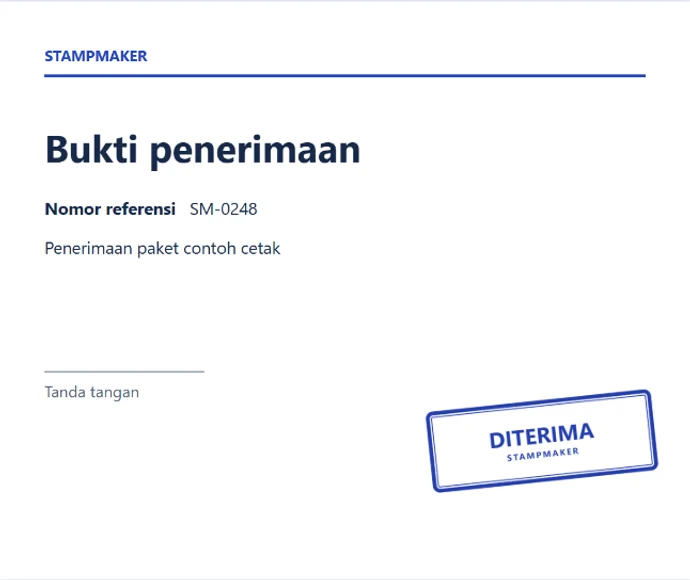
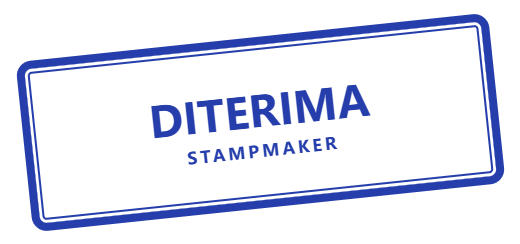
Buka bukti penerimaan dan gambar stempel berlatar transparan. Letakkan cap di samping tanda tangan dan simpan salinannya.
Sebelum mengirim berkas
Ukuran berkas dan stempel
Gambar stempel PNG atau JPEG dapat berukuran hingga 8 MB. Batas sebagian besar berkas adalah 40 MB. TIFF memiliki batas tersendiri.
Beberapa cap pada satu halaman
Pilih cap lalu tekan Salin untuk membuat salinan di halaman yang sama. Letak dan ukuran setiap cap dapat diatur sendiri-sendiri.
Simpan salinan
Peramban memproses berkas di perangkat Anda. Hasilnya tersimpan sebagai berkas terpisah.
Periksa hasilnya
Buka salinan dan pastikan tulisan pada cap terbaca tanpa menutupi tanggal, tanda tangan, atau kolom penting.