





















Carimbe seus documentos online
Escolha a imagem do seu carimbo, ajuste tamanho e posição na prévia e baixe uma cópia carimbada no formato original do arquivo.
- Grátis
- Sem cadastro
- Arquivos processados no seu dispositivo
Qual arquivo você quer carimbar?
Escolha o formato para abrir o editor ou consultar o guia correspondente.
-
PDF
Aplique o carimbo da empresa em um orçamento ou marque um comprovante como recebido.
-
DOCX
Carimbe um ofício, uma ata ou um formulário que você ainda precisa editar no Word.
-
XLSX
Marque um inventário ou relatório de despesas como conferido. O carimbo fica sobre as células, cujos valores e fórmulas continuam editáveis.
-
PPTX
Identifique um rascunho na capa ou adicione um carimbo de aprovação próximo de uma proposta.
-
ODT
Coloque um carimbo em uma carta ou formulário em OpenDocument para continuar trabalhando no Writer.
-
PNG
Marque uma captura de tela, desenho ou ilustração. A cópia PNG mantém as áreas transparentes.
-
JPG / JPEG
Marque uma foto de vistoria ou de um documento fotografado com o celular.
-
TIFF
Carimbe uma nota de entrega digitalizada ou uma cópia de arquivo. Todas as páginas ficam juntas no TIFF final.
Como aplicar um carimbo
Abra o PDF
Escolha o formato e abra o documento. Se ele tiver várias páginas, vá até a que você quer carimbar.
Posicione o carimbo
Selecione uma imagem PNG ou JPEG do carimbo. Clique ou toque no local desejado e, se precisar, ajuste a largura ou arraste o carimbo.
Baixe o PDF
Baixe uma cópia no formato original. Se o navegador perguntar onde salvar, escolha a pasta de destino.


Guias por formato de arquivo
Como carimbar PDF online
Aplique o carimbo da empresa em um orçamento ou marque um comprovante como recebido.
- Clique em “Abrir PDF” para abrir o arquivo e em “Escolher a imagem do carimbo” para carregar o carimbo. Um PNG transparente deixa o fundo visível.
- Use as setas para chegar à página desejada e coloque o carimbo ao lado da assinatura. Repita nas outras páginas necessárias.
- Clique em “Baixar arquivo carimbado (PDF)” para salvar uma cópia separada no formato original.
Se o PDF também precisar de assinatura digital, carimbe primeiro a cópia que ainda não foi assinada.
Inserir carimbo em documento Word (DOCX)
Carimbe um ofício, uma ata ou um formulário que você ainda precisa editar no Word.
- Clique em “Abrir DOCX” para abrir o arquivo e em “Escolher a imagem do carimbo” para carregar o carimbo. Um PNG transparente deixa o fundo visível.
- Procure a página com a data ou o campo de assinatura e escolha uma área livre para o carimbo.
- Clique em “Baixar arquivo carimbado (DOCX)” para salvar uma cópia separada no formato original.
O Word pode distribuir o texto de outra forma. Confira o DOCX salvo e revise a posição depois de editar.
Carimbar planilha Excel (XLSX)
Marque um inventário ou relatório de despesas como conferido. O carimbo fica sobre as células, cujos valores e fórmulas continuam editáveis.
- Clique em “Abrir XLSX” para abrir o arquivo e em “Escolher a imagem do carimbo” para carregar o carimbo. Um PNG transparente deixa o fundo visível.
- Selecione a aba pelo nome. Para exibir outra região da planilha, digite uma referência como D25 no campo “Primeira célula da prévia”.
- Clique em “Baixar arquivo carimbado (XLSX)” para salvar uma cópia separada no formato original.
Na visualização de impressão do Excel, veja se o carimbo está dentro da área a ser impressa.
Carimbar slide do PowerPoint (PPTX)
Identifique um rascunho na capa ou adicione um carimbo de aprovação próximo de uma proposta.
- Clique em “Abrir PPTX” para abrir o arquivo e em “Escolher a imagem do carimbo” para carregar o carimbo. Um PNG transparente deixa o fundo visível.
- Abra o slide desejado e coloque o carimbo onde não cubra os títulos e os gráficos.
- Clique em “Baixar arquivo carimbado (PPTX)” para salvar uma cópia separada no formato original.
Abra o PPTX salvo no PowerPoint e confira se o carimbo fica legível no modo de apresentação.
Carimbar arquivo do LibreOffice Writer (ODT)
Coloque um carimbo em uma carta ou formulário em OpenDocument para continuar trabalhando no Writer.
- Clique em “Abrir ODT” para abrir o arquivo e em “Escolher a imagem do carimbo” para carregar o carimbo. Um PNG transparente deixa o fundo visível.
- Vá à página certa. Um carimbo PNG transparente deixa as linhas do formulário visíveis.
- Clique em “Baixar arquivo carimbado (ODT)” para salvar uma cópia separada no formato original.
Confira o arquivo no Writer, especialmente quando o modelo tiver fontes ou quebras de página próprias.
Carimbar imagem PNG com fundo transparente
Marque uma captura de tela, desenho ou ilustração. A cópia PNG mantém as áreas transparentes.
- Clique em “Abrir PNG” para abrir o arquivo e em “Escolher a imagem do carimbo” para carregar o carimbo. Um PNG transparente deixa o fundo visível.
- Escolha uma área livre e abra o arquivo em tamanho real para conferir se o texto do carimbo ficou legível.
- Clique em “Baixar arquivo carimbado (PNG)” para salvar uma cópia separada no formato original.
Em uma imagem pequena, use um carimbo nítido e reserve espaço suficiente para as letras.
Colocar um carimbo em foto JPG ou JPEG
Marque uma foto de vistoria ou de um documento fotografado com o celular.
- Clique em “Abrir JPG / JPEG” para abrir o arquivo e em “Escolher a imagem do carimbo” para carregar o carimbo. Um PNG transparente deixa o fundo visível.
- Escolha uma área com poucos detalhes e bom contraste. Ajuste a largura até conseguir ler o carimbo.
- Clique em “Baixar arquivo carimbado (JPG / JPEG)” para salvar uma cópia separada no formato original.
O JPEG é comprimido de novo ao salvar. Guarde a foto original.
Carimbar documento digitalizado em TIFF ou TIF
Carimbe uma nota de entrega digitalizada ou uma cópia de arquivo. Todas as páginas ficam juntas no TIFF final.
- Clique em “Abrir TIFF” para abrir o arquivo e em “Escolher a imagem do carimbo” para carregar o carimbo. Um PNG transparente deixa o fundo visível.
- Percorra as páginas, marque as necessárias e confira em um visualizador TIFF que tenha navegação por páginas.
- Clique em “Baixar arquivo carimbado (TIFF)” para salvar uma cópia separada no formato original.
Limite por arquivo: 128 MB, 100 páginas e 32 megapixels no total.
Faça um teste com estes arquivos
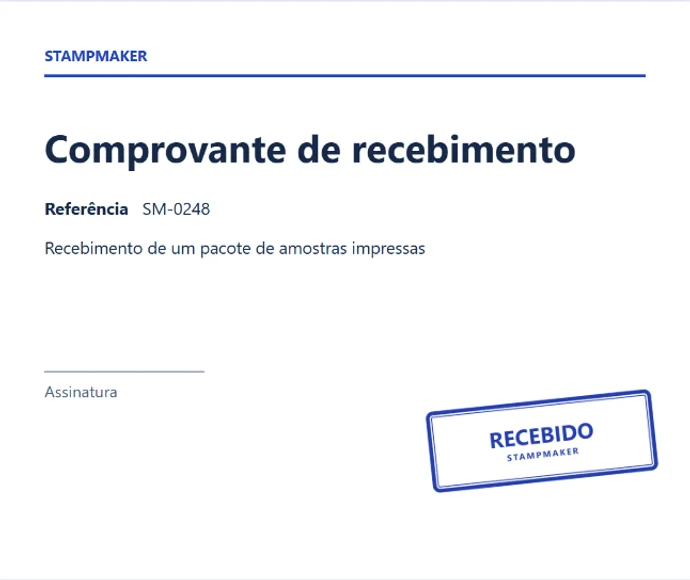
Abra o comprovante de recebimento e a imagem do carimbo transparente. Posicione o carimbo ao lado da assinatura e salve uma cópia.

Antes de enviar o arquivo
Tamanho dos arquivos
Use uma imagem de carimbo em PNG ou JPEG de até 8 MB. O limite para a maioria dos arquivos é de 40 MB. Arquivos TIFF têm limites próprios.
Vários carimbos na mesma página
Selecione o carimbo e clique em Copiar. Você pode mover e redimensionar o original e a cópia separadamente.
Salvar uma cópia
O navegador processa tudo no seu dispositivo e salva o resultado como um novo arquivo.
Conferir o resultado
Abra a cópia salva e veja se o carimbo está legível e se datas, assinaturas e campos importantes continuam visíveis.