





















Sella tus documentos en línea
Añade la imagen de tu sello, ajusta su tamaño y su posición en la vista previa y descarga una copia que conserva el formato de tu archivo.
- Gratis
- Sin registro
- Archivos procesados en tu dispositivo
¿Qué archivo quieres sellar?
Elige el formato para abrir el editor o leer su guía.
-
PDF
Pon el sello de tu empresa en un presupuesto o marca un albarán como recibido. En un PDF de varias páginas puedes sellar solo las que necesites.
-
DOCX
Añade un sello a una carta, un acta o un formulario que quieras seguir editando en Word.
-
XLSX
Marca una lista de inventario o un cuadro de gastos como revisado. El sello se coloca encima de las celdas, cuyos datos y fórmulas siguen siendo editables.
-
PPTX
Identifica un borrador en la portada o pon un sello de aprobación al lado de una propuesta.
-
ODT
Añade un sello a un formulario o una carta en formato OpenDocument y sigue editando en Writer.
-
PNG
Marca una captura de pantalla, un plano o una ilustración. Las zonas transparentes se conservan al guardar el PNG.
-
JPG / JPEG
Pon un sello de revisión sobre una foto de trabajo o sobre un documento fotografiado con el móvil.
-
TIFF
Pon un sello en un albarán escaneado o en una copia de archivo. Si hay varias páginas, se guardan juntas en un TIFF.
Cómo poner un sello en un documento
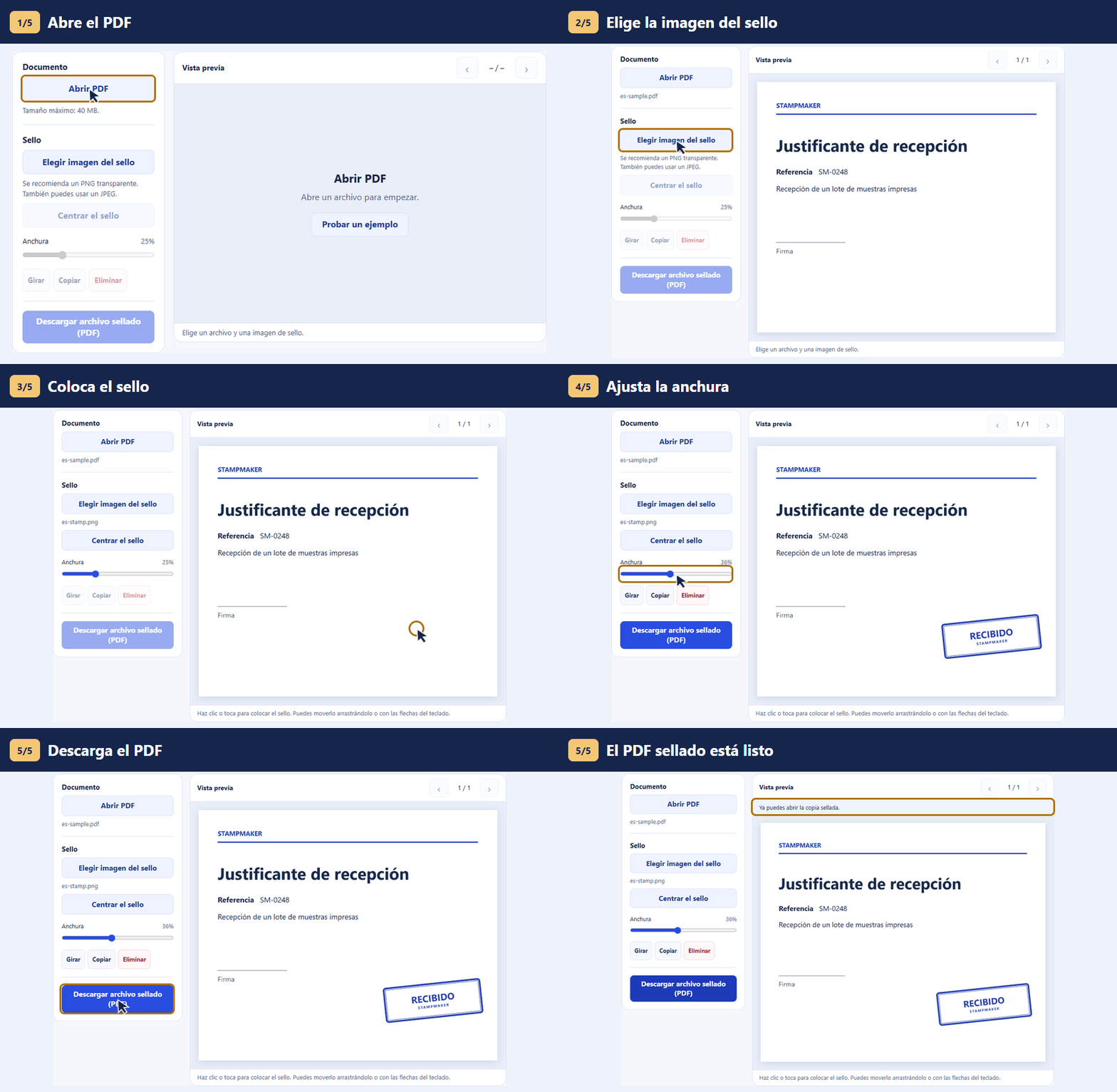
Abre el PDF
Elige el formato y abre el documento. Si tiene varias páginas, ve a la que quieres sellar.
Coloca el sello
Selecciona una imagen de sello PNG o JPEG. Haz clic o toca donde quieras colocarla y ajusta la anchura o arrástrala hasta el lugar adecuado.
Descarga el PDF
Descarga una copia en el formato original. Si el navegador te pregunta dónde guardarla, elige la carpeta de destino.

Guías por formato de archivo
Sellar un PDF en línea
Pon el sello de tu empresa en un presupuesto o marca un albarán como recibido. En un PDF de varias páginas puedes sellar solo las que necesites.
- Pulsa «Abrir PDF» para abrir el archivo y «Elegir imagen del sello» para cargar el sello. Un PNG transparente deja ver el fondo.
- Busca la página y coloca el sello junto a la firma. Repite el paso en las demás páginas que quieras marcar.
- Pulsa «Descargar archivo sellado (PDF)» para guardar una copia independiente en el formato original.
Si además necesitas una firma digital, añade el sello a la copia sin firmar antes de aplicar la firma.
Poner un sello en un documento de Word (DOCX)
Añade un sello a una carta, un acta o un formulario que quieras seguir editando en Word.
- Pulsa «Abrir DOCX» para abrir el archivo y «Elegir imagen del sello» para cargar el sello. Un PNG transparente deja ver el fondo.
- Localiza la página con la fecha o el espacio de firma y elige un lugar libre para el sello.
- Pulsa «Descargar archivo sellado (DOCX)» para guardar una copia independiente en el formato original.
Word puede distribuir las páginas de otra manera. Abre el DOCX guardado y vuelve a comprobar el sello si modificas el texto.
Sellar una hoja de cálculo de Excel (XLSX)
Marca una lista de inventario o un cuadro de gastos como revisado. El sello se coloca encima de las celdas, cuyos datos y fórmulas siguen siendo editables.
- Pulsa «Abrir XLSX» para abrir el archivo y «Elegir imagen del sello» para cargar el sello. Un PNG transparente deja ver el fondo.
- Selecciona la hoja por su nombre. Para mostrar una zona más abajo, escribe una referencia como D25 en «Primera celda de la vista previa».
- Pulsa «Descargar archivo sellado (XLSX)» para guardar una copia independiente en el formato original.
Comprueba en la vista de impresión de Excel que el sello quede dentro del área que vas a imprimir.
Sellar una diapositiva de PowerPoint (PPTX)
Identifica un borrador en la portada o pon un sello de aprobación al lado de una propuesta.
- Pulsa «Abrir PPTX» para abrir el archivo y «Elegir imagen del sello» para cargar el sello. Un PNG transparente deja ver el fondo.
- Ve a la diapositiva adecuada y coloca el sello dejando libres los títulos y los gráficos.
- Pulsa «Descargar archivo sellado (PPTX)» para guardar una copia independiente en el formato original.
Comprueba el PPTX en PowerPoint, también en modo presentación si vas a proyectarlo.
Sellar un archivo de LibreOffice Writer (ODT)
Añade un sello a un formulario o una carta en formato OpenDocument y sigue editando en Writer.
- Pulsa «Abrir ODT» para abrir el archivo y «Elegir imagen del sello» para cargar el sello. Un PNG transparente deja ver el fondo.
- Ve a la página correspondiente. Un PNG transparente deja visibles las líneas y el fondo del formulario.
- Pulsa «Descargar archivo sellado (ODT)» para guardar una copia independiente en el formato original.
Revisa el archivo guardado en Writer, sobre todo si usa una plantilla con saltos de página o fuentes especiales.
Sellar una imagen PNG con fondo transparente
Marca una captura de pantalla, un plano o una ilustración. Las zonas transparentes se conservan al guardar el PNG.
- Pulsa «Abrir PNG» para abrir el archivo y «Elegir imagen del sello» para cargar el sello. Un PNG transparente deja ver el fondo.
- Escoge una esquina que no tape información y revisa la imagen final al tamaño original.
- Pulsa «Descargar archivo sellado (PNG)» para guardar una copia independiente en el formato original.
Si la imagen es pequeña, usa un sello nítido y deja suficiente espacio para que se lean las letras.
Añadir un sello a una foto JPG o JPEG
Pon un sello de revisión sobre una foto de trabajo o sobre un documento fotografiado con el móvil.
- Pulsa «Abrir JPG / JPEG» para abrir el archivo y «Elegir imagen del sello» para cargar el sello. Un PNG transparente deja ver el fondo.
- Busca una zona poco recargada y con buen contraste y ajusta la anchura del sello hasta que se lea con claridad.
- Pulsa «Descargar archivo sellado (JPG / JPEG)» para guardar una copia independiente en el formato original.
Al guardarse, el JPEG se comprime de nuevo. Conserva la foto original para futuras ediciones.
Sellar un documento escaneado en TIFF o TIF
Pon un sello en un albarán escaneado o en una copia de archivo. Si hay varias páginas, se guardan juntas en un TIFF.
- Pulsa «Abrir TIFF» para abrir el archivo y «Elegir imagen del sello» para cargar el sello. Un PNG transparente deja ver el fondo.
- Recorre las páginas, sella las necesarias y revisa el archivo en un visor que permita navegar por TIFF multipágina.
- Pulsa «Descargar archivo sellado (TIFF)» para guardar una copia independiente en el formato original.
Límites por archivo: 128 MB, 100 páginas y 32 megapíxeles en total.
Haz una prueba con estos archivos
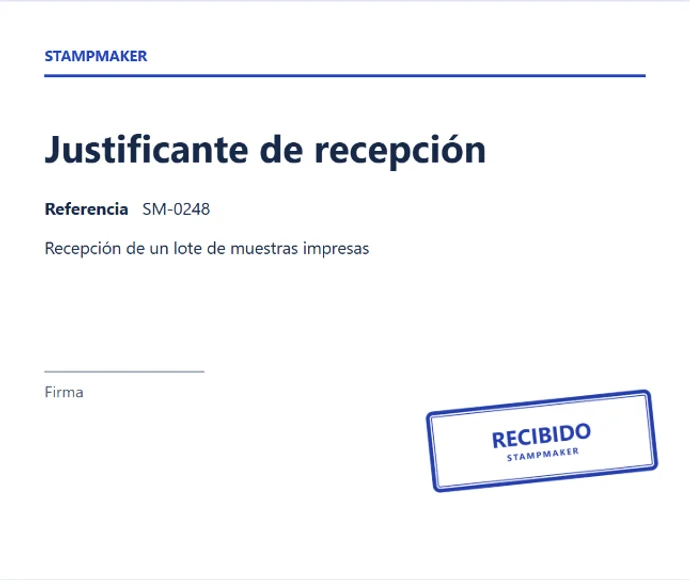
Abre el justificante de recepción y la imagen del sello con fondo transparente. Coloca el sello junto al espacio de la firma y guarda una copia.

Antes de enviar el archivo
Tamaño de los archivos
La imagen del sello en PNG o JPEG puede ocupar hasta 8 MB. El límite es de 40 MB para la mayoría de los archivos. Los TIFF tienen sus propios límites.
Varios sellos en una página
Selecciona un sello y pulsa Copiar. Puedes mover la copia y cambiar su tamaño sin afectar al primer sello.
Guardar una copia
El navegador procesa los archivos en tu dispositivo. El resultado se guarda como archivo separado.
Comprobar el resultado
Abre la copia guardada y asegúrate de que el texto del sello se lea y que las fechas y las firmas queden visibles.