





















Đóng dấu tài liệu trực tuyến
Chọn ảnh con dấu, chỉnh vị trí và kích thước trong bản xem trước rồi tải xuống bản đã đóng dấu ở định dạng gốc.
- Miễn phí
- Không cần đăng ký
- Xử lý trên thiết bị của bạn

Bạn muốn đóng dấu tệp nào?
Chọn định dạng để mở trình chỉnh sửa hoặc xem hướng dẫn tương ứng.
-
PDF
Đóng dấu công ty lên báo giá hoặc đánh dấu đã nhận trên biên nhận. Với PDF nhiều trang, chỉ chọn những trang cần đóng dấu.
-
DOCX
Đóng dấu lên thư, biên bản hoặc biểu mẫu mà bạn vẫn muốn chỉnh sửa trong Word.
-
XLSX
Đánh dấu đã kiểm tra vào bảng kiểm kê hoặc báo cáo chi phí. Dấu xuất hiện phía trên các ô, dữ liệu và công thức vẫn chỉnh sửa được.
-
PPTX
Thêm dấu bản nháp vào trang bìa hoặc dấu phê duyệt bên cạnh một đề xuất.
-
ODT
Đặt dấu lên thư hoặc biểu mẫu và lưu ở định dạng OpenDocument để tiếp tục chỉnh sửa.
-
PNG
Đánh dấu ảnh chụp màn hình, bản vẽ hoặc hình minh họa. Các vùng trong suốt được giữ lại trong tệp PNG.
-
JPG / JPEG
Đánh dấu đã kiểm tra trên ảnh hiện trường hoặc ảnh chụp tài liệu giấy.
-
TIFF
Đóng dấu phiếu giao hàng hoặc tài liệu lưu trữ đã quét. Tất cả trang vẫn nằm trong một tệp TIFF.
Cách đóng dấu tài liệu
Mở tệp PDF
Chọn định dạng và mở tài liệu. Với tệp có nhiều trang, chuyển đến trang cần đóng dấu.
Đặt con dấu
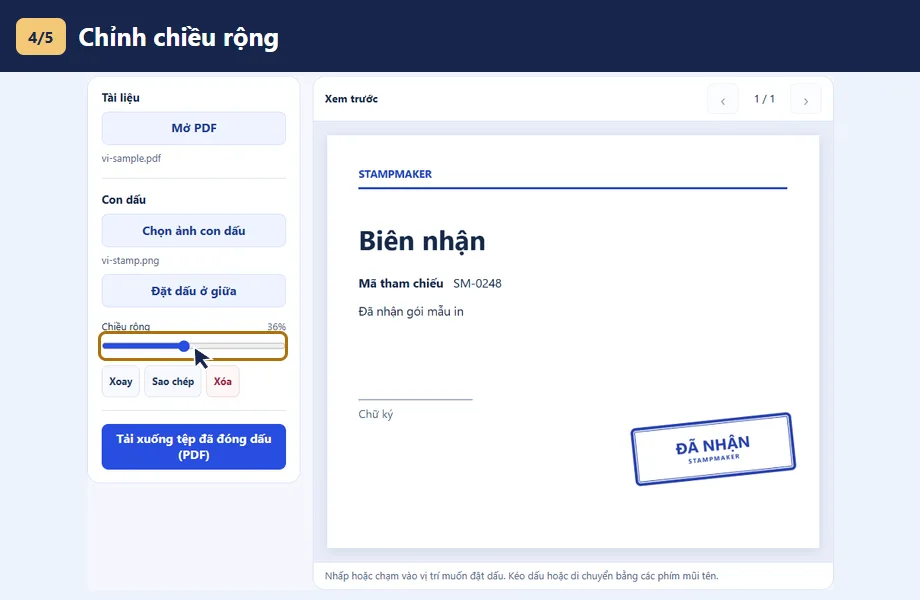
Chọn ảnh con dấu PNG hoặc JPEG. Nhấp hoặc chạm vào vị trí cần đặt, sau đó chỉnh chiều rộng hoặc kéo dấu đến chỗ phù hợp.
Tải PDF xuống
Tải xuống bản sao ở định dạng gốc. Nếu trình duyệt hiện hộp thoại lưu tệp, hãy chọn thư mục đích.

Hướng dẫn theo định dạng tệp
Đóng dấu PDF trực tuyến
Đóng dấu công ty lên báo giá hoặc đánh dấu đã nhận trên biên nhận. Với PDF nhiều trang, chỉ chọn những trang cần đóng dấu.
- Chọn “Mở PDF” để mở tệp rồi chọn “Chọn ảnh con dấu” để nạp ảnh dấu. PNG nền trong suốt giúp phần nền bên dưới vẫn hiển thị.
- Chuyển đến trang cần xử lý và đặt dấu cạnh dòng chữ ký. Lặp lại ở các trang khác nếu cần.
- Chọn “Tải xuống tệp đã đóng dấu (PDF)” để lưu một bản sao riêng ở định dạng gốc.
Nếu tài liệu cần chữ ký số, hãy đóng dấu trên bản chưa ký trước.
Chèn con dấu vào tài liệu Word (DOCX)
Đóng dấu lên thư, biên bản hoặc biểu mẫu mà bạn vẫn muốn chỉnh sửa trong Word.
- Chọn “Mở DOCX” để mở tệp rồi chọn “Chọn ảnh con dấu” để nạp ảnh dấu. PNG nền trong suốt giúp phần nền bên dưới vẫn hiển thị.
- Tìm trang có ngày tháng hoặc khung chữ ký và đặt dấu vào chỗ trống.
- Chọn “Tải xuống tệp đã đóng dấu (DOCX)” để lưu một bản sao riêng ở định dạng gốc.
Word có thể ngắt trang khác với bản xem trước. Hãy kiểm tra lại vị trí sau khi lưu và chỉnh sửa nội dung.
Đóng dấu bảng tính Excel (XLSX)
Đánh dấu đã kiểm tra vào bảng kiểm kê hoặc báo cáo chi phí. Dấu xuất hiện phía trên các ô, dữ liệu và công thức vẫn chỉnh sửa được.
- Chọn “Mở XLSX” để mở tệp rồi chọn “Chọn ảnh con dấu” để nạp ảnh dấu. PNG nền trong suốt giúp phần nền bên dưới vẫn hiển thị.
- Chọn trang tính theo tên. Để hiện một vùng khác của bảng, nhập địa chỉ như D25 vào ô “Ô bắt đầu trong bản xem trước”.
- Chọn “Tải xuống tệp đã đóng dấu (XLSX)” để lưu một bản sao riêng ở định dạng gốc.
Trong mục xem trước khi in của Excel, kiểm tra xem dấu có nằm trong vùng in không.
Đóng dấu trang chiếu PowerPoint (PPTX)
Thêm dấu bản nháp vào trang bìa hoặc dấu phê duyệt bên cạnh một đề xuất.
- Chọn “Mở PPTX” để mở tệp rồi chọn “Chọn ảnh con dấu” để nạp ảnh dấu. PNG nền trong suốt giúp phần nền bên dưới vẫn hiển thị.
- Mở trang chiếu cần đánh dấu và chọn vị trí không che tiêu đề hoặc biểu đồ.
- Chọn “Tải xuống tệp đã đóng dấu (PPTX)” để lưu một bản sao riêng ở định dạng gốc.
Mở tệp đã lưu trong PowerPoint và kiểm tra độ rõ của dấu ở chế độ trình chiếu.
Đóng dấu tài liệu LibreOffice Writer (ODT)
Đặt dấu lên thư hoặc biểu mẫu và lưu ở định dạng OpenDocument để tiếp tục chỉnh sửa.
- Chọn “Mở ODT” để mở tệp rồi chọn “Chọn ảnh con dấu” để nạp ảnh dấu. PNG nền trong suốt giúp phần nền bên dưới vẫn hiển thị.
- Tìm trang cần đóng dấu. Dùng PNG trong suốt để vẫn thấy được đường kẻ của biểu mẫu.
- Chọn “Tải xuống tệp đã đóng dấu (ODT)” để lưu một bản sao riêng ở định dạng gốc.
Kiểm tra tệp đã lưu trong Writer, nhất là với mẫu có lề hoặc cách ngắt trang riêng.
Đóng dấu ảnh PNG nền trong suốt
Đánh dấu ảnh chụp màn hình, bản vẽ hoặc hình minh họa. Các vùng trong suốt được giữ lại trong tệp PNG.
- Chọn “Mở PNG” để mở tệp rồi chọn “Chọn ảnh con dấu” để nạp ảnh dấu. PNG nền trong suốt giúp phần nền bên dưới vẫn hiển thị.
- Đặt dấu ở chỗ không che chữ, sau đó mở ảnh ở kích thước thật để kiểm tra độ rõ.
- Chọn “Tải xuống tệp đã đóng dấu (PNG)” để lưu một bản sao riêng ở định dạng gốc.
Với ảnh nhỏ, dùng ảnh dấu sắc nét và chừa đủ chỗ cho các chữ nhỏ.
Chèn con dấu lên ảnh JPG hoặc JPEG
Đánh dấu đã kiểm tra trên ảnh hiện trường hoặc ảnh chụp tài liệu giấy.
- Chọn “Mở JPG / JPEG” để mở tệp rồi chọn “Chọn ảnh con dấu” để nạp ảnh dấu. PNG nền trong suốt giúp phần nền bên dưới vẫn hiển thị.
- Chọn vùng ít chi tiết và có độ tương phản tốt. Chỉnh chiều rộng để chữ trên dấu dễ đọc.
- Chọn “Tải xuống tệp đã đóng dấu (JPG / JPEG)” để lưu một bản sao riêng ở định dạng gốc.
JPEG được nén lại khi lưu. Hãy giữ ảnh gốc để chỉnh sửa về sau.
Đóng dấu bản quét TIFF hoặc TIF
Đóng dấu phiếu giao hàng hoặc tài liệu lưu trữ đã quét. Tất cả trang vẫn nằm trong một tệp TIFF.
- Chọn “Mở TIFF” để mở tệp rồi chọn “Chọn ảnh con dấu” để nạp ảnh dấu. PNG nền trong suốt giúp phần nền bên dưới vẫn hiển thị.
- Lật đến các trang cần đóng dấu và xem tệp kết quả bằng ứng dụng hỗ trợ TIFF nhiều trang.
- Chọn “Tải xuống tệp đã đóng dấu (TIFF)” để lưu một bản sao riêng ở định dạng gốc.
Giới hạn mỗi tệp là 128 MB, 100 trang và tổng cộng 32 megapixel.
Thử với tài liệu mẫu
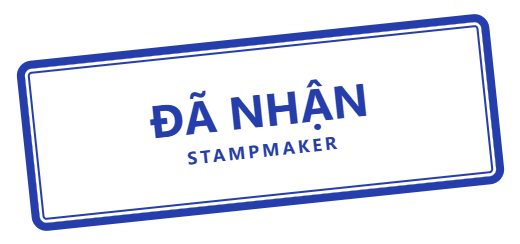
Mở biên nhận và ảnh con dấu nền trong suốt. Đặt dấu cạnh chỗ ký rồi lưu một bản sao.
Trước khi gửi tệp
Dung lượng tệp và con dấu
Ảnh dấu PNG hoặc JPEG có thể có dung lượng tối đa 8 MB. Hầu hết tệp mở được ở mức tối đa 40 MB. TIFF có giới hạn riêng.
Nhiều dấu trên một trang
Chọn dấu rồi bấm Sao chép. Bạn có thể di chuyển và đổi kích thước từng dấu riêng.
Lưu bản sao
Trình duyệt xử lý tệp trên thiết bị của bạn và lưu kết quả thành một tệp riêng.
Kiểm tra kết quả
Mở tệp đã lưu để kiểm tra chữ trên con dấu còn đọc được và dấu không che ngày, chữ ký hay các ô quan trọng.