


















Dokumentumok pecsételése online
Tegyél saját pecsétet egy PDF-re, Word-dokumentumra, Excel-táblára vagy képre. Az előnézetben állítsd be a helyét, majd töltsd le a pecsételt fájlt az eredeti formátumban.
- Ingyenes
- Regisztráció nélkül
- Helyi fájlfeldolgozás

Milyen fájlt pecsételnél?
Válaszd ki az eredeti fájlod formátumát. A pecsételt példány ugyanebben a formátumban menthető.
-
PDF
Többoldalas ajánlatokhoz, átvételi igazolásokhoz és más kész PDF-ekhez.
-
DOCX
Word-dokumentumokhoz, amelyeket pecsételés után is szerkesztenél.
-
XLSX
Excel-munkafüzetekhez, ha egy adott munkalapot vagy táblázatrészt jelölnél meg.
-
PPTX
PowerPoint-bemutatókhoz, ha a kiválasztott diára tennél bélyegzőt.
-
ODT
LibreOffice Writerben készült, szerkeszthető OpenDocument-szövegekhez.
-
PNG
Képernyőképekhez, grafikákhoz és átlátszó hátterű képekhez.
-
JPG / JPEG
Fotókhoz és lefényképezett dokumentumokhoz, JPG vagy JPEG formátumban.
-
TIFF
Szkennelt dokumentumokhoz, több oldalt tartalmazó TIF és TIFF fájlokhoz is.
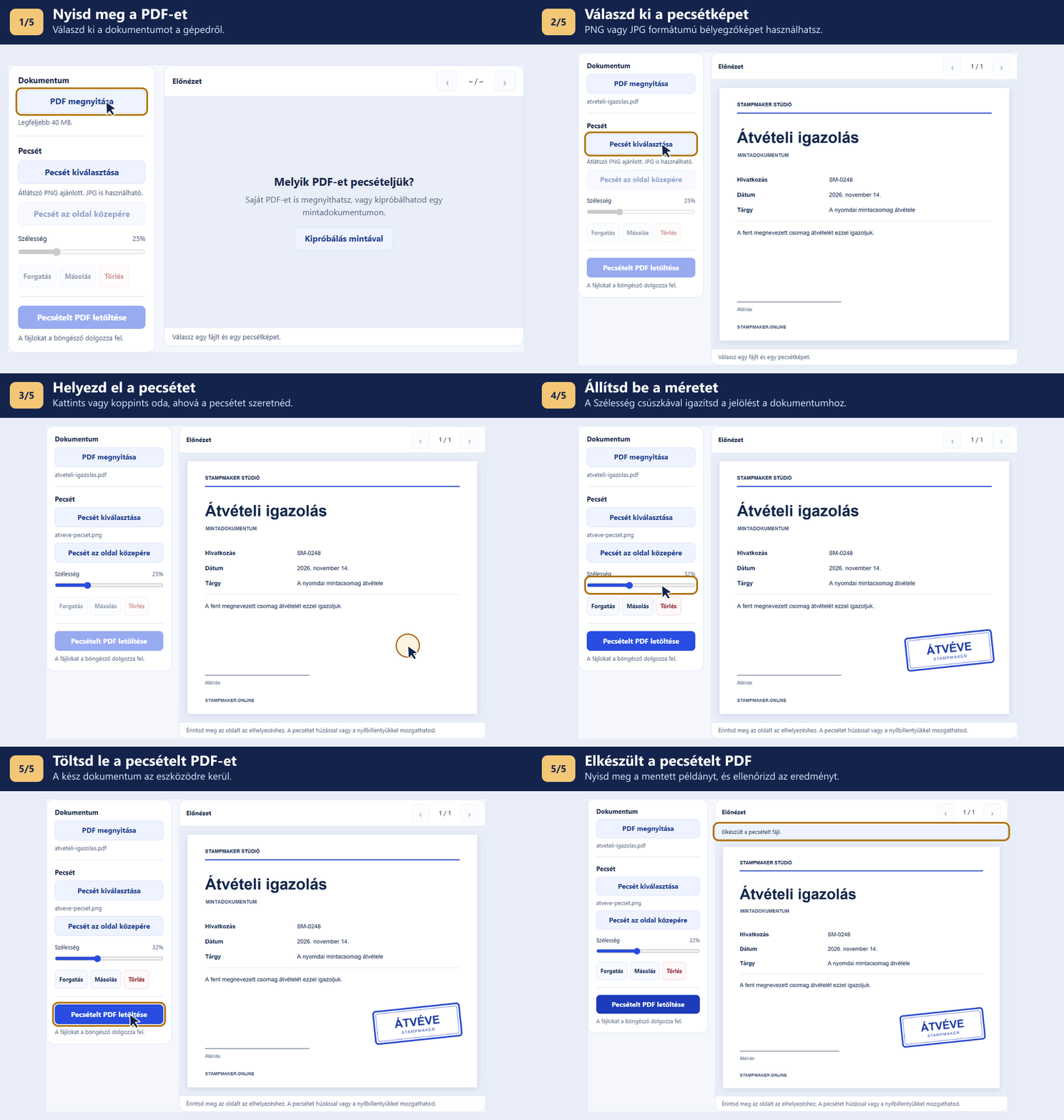
Így kerül a pecsét a dokumentumra
Nyisd meg a fájlt
Válaszd ki a dokumentum formátumát és nyisd meg a fájlt. Ha több oldala van, lapozz a kívánt oldalra.
Helyezd el a pecsétet
Válassz egy PNG- vagy JPG-pecsétképet, majd kattints vagy koppints a helyére. A pecsétet mozgathatod, nagyíthatod, forgathatod, másolhatod és törölheted is.
Mentsd el a pecsételt példányt
Kattints a letöltésre. Ha a böngésződ felkínálja a fájlhelyválasztót, megadhatod, melyik mappába kerüljön a fájl.
Pecsételési útmutató fájlformátumonként
PDF pecsételése online
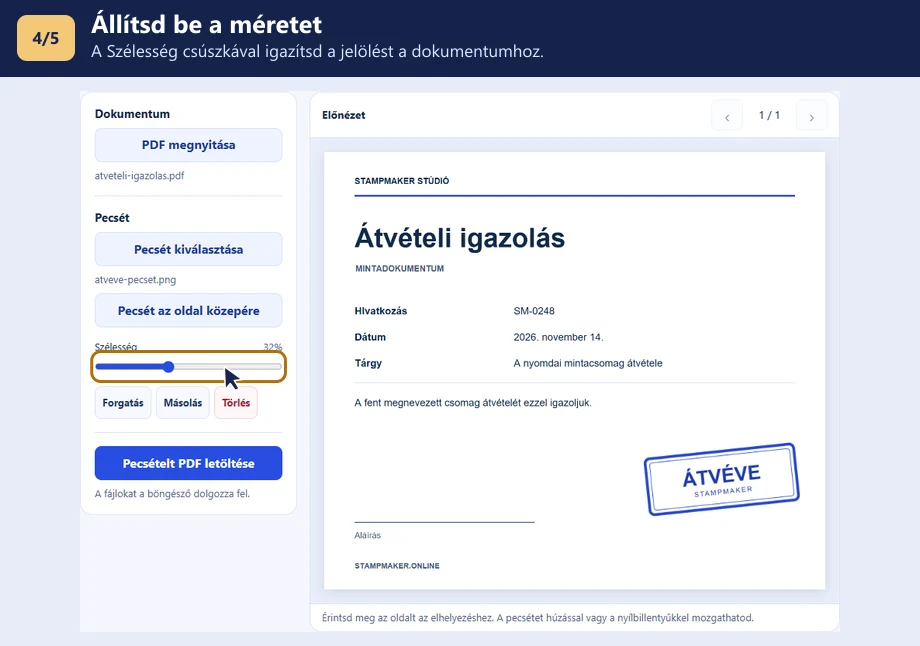
Egy átvételi igazolásra ráteheted az „Átvéve” jelölést, egy ajánlatra pedig a céges bélyegző képét. Többoldalas PDF-nél te döntöd el, melyik oldalra kerüljön pecsét. Például csak az utolsó, aláírásra kijelölt oldalt is megjelölheted.
- A PDF megnyitása gombbal válaszd ki a dokumentumot, majd lapozz a pecsételendő oldalra.
- A Pecsét kiválasztása gombbal nyisd meg a PNG- vagy JPG-pecsétképet. Kattints vagy koppints az előnézetben a kívánt helyre, majd állítsd be a pecsét méretét a Szélesség csúszkával.
- Ha több oldalra is kell bélyegző, lapozz tovább, és azokon az oldalakon is helyezd el. A Pecsételt PDF letöltése gomb egyetlen PDF-be menti az összes oldalt.
A digitálisan aláírt PDF-ek mentését a szerkesztő letiltja. Ha a dokumentumra bélyegzőkép és digitális aláírás is kerül, előbb az aláírás nélküli példányt pecsételd le.
Pecsét hozzáadása Word-dokumentumhoz (DOCX)
DOCX formátumot válassz, ha egy szerkeszthető ajánlati sablonra, jegyzőkönyvre vagy céges levélre tennél bélyegzőt. A pecsét képként kerül a dokumentumba, így a kész példány szövegét és táblázatait tovább szerkesztheted Wordben.
- Nyisd meg a .docx fájlt. A lapozóval keresd meg a megfelelő oldalt, például azt, amelyiken a keltezés vagy az aláírás helye van.
- Válaszd ki a pecsétképet, és helyezd a dokumentum üres részére. Átlátszó PNG-vel elkerülheted, hogy a pecsétkép fehér háttere elfedje a szomszédos szöveget.
- Töltsd le a pecsételt DOCX-et, majd nyisd meg Wordben, és ellenőrizd, hogy a pecsét a kívánt oldalon és a kívánt szövegrész mellett jelenik meg.
Eltérő betűkészlet vagy összetett oldaltörés esetén az előnézet eltérhet a Wordben láthatótól. A pecsét az oldal egyik szövegrészéhez rögzül. Hosszabb szerkesztés után ellenőrizd újra a helyét.
Excel-táblázat pecsételése (XLSX)
Tegyél „Ellenőrizve” vagy „Jóváhagyva” jelölést egy leltárra, költségkimutatásra vagy teljesítési listára. A bélyegző képként kerül a kiválasztott Excel-munkalap cellái fölé. A cellák adatai és képletei továbbra is szerkeszthetők.
- Nyisd meg az .xlsx munkafüzetet, és az előnézet felett válaszd ki név szerint a megfelelő munkalapot.
- Ha a pecsét helye a táblázat távolabbi részén van, Az előnézet kezdőcellája mezőbe írd be például a D25 címet. Az előnézet a megadott cellától mutatja a táblázatot.
- Válassz pecsétképet, helyezd az összesítés vagy az aláírási mező mellé, majd töltsd le az XLSX-et. Ha nyomtatni fogod, Excelben a nyomtatási előnézetben is ellenőrizd a pecsét helyét.
A kezdőcella az előnézet helyét állítja be. A pecsét pontos helyét az előnézetben kattintással vagy húzással adhatod meg.
PowerPoint-dia pecsételése (PPTX)
A nyitódiára tehetsz „Tervezet” jelölést, egy bemutatott terv mellé pedig jóváhagyó pecsétet. A kész fájl PowerPoint-bemutató marad, a pecsét külön képként kerül a kiválasztott diára.
- Nyisd meg a .pptx bemutatót, és lapozz arra a diára, amelyet meg szeretnél jelölni.
- Válaszd ki a pecsétet, majd helyezd a dia szabad részére, ahol jól látszik és a szöveg vagy diagram is olvasható marad. Ha több dián szeretnéd látni, mindegyiken helyezd el.
- Töltsd le a pecsételt PPTX-fájlt, és PowerPointban ellenőrizd a helyét. Vetítés előtt diavetítésben is nézd meg, hogy olvasható-e a pecsét.
A böngésző egyszerűsített diaelőnézetet mutat. Összetett grafikáknál, animációknál vagy egyéni betűtípusoknál a mentett PowerPoint-fájlban ellenőrizd az elrendezést.
LibreOffice Writer-dokumentum pecsételése (ODT)
Egy OpenDocument formátumú levélre, átvételi lapra vagy nyomtatványra közvetlenül tehetsz rá bélyegzőképet. A mentett példány ODT marad, így a munka folytatható LibreOffice Writerben.
- Nyisd meg az .odt fájlt, és az oldalszámok segítségével keresd meg a jelölendő oldalt.
- Válassz átlátszó PNG-pecsétet, ha a jelölés átlóg a nyomtatvány vonalai vagy a háttérgrafika fölé. Húzással és a Szélesség csúszkával igazítsd a megfelelő helyre.
- Töltsd le az ODT-fájlt, majd Writerben ellenőrizd a pecsét és a közeli bekezdések elhelyezkedését.
Az előnézet oldaltörései eltérhetnek a Writerben láthatóktól, különösen egyéni oldalméretnél és összetett sablonoknál. Nyomtatás előtt nézd meg a mentett példányt a Writer nyomtatási előnézetében.
PNG-kép pecsételése átlátszó háttérrel
PNG-t válassz, ha egy képernyőképet, tervrajzot vagy átlátszó hátterű grafikát szeretnél megjelölni. Egy átlátszó hátterű PNG-pecséttel a jelölés körül látható marad az eredeti kép, a mentett PNG pedig megőrzi a kép átlátszó részeit.
- Nyisd meg az eredeti .png képet, majd külön válaszd ki a pecsétképet.
- Helyezd el a pecsétet az előnézetben. Például egy képernyőkép jobb alsó sarkában úgy állítsd be, hogy a fontos feliratok szabadon maradjanak.
- Töltsd le a pecsételt PNG-t, majd nyisd meg eredeti méretben, és ellenőrizd, hogy olvasható-e a pecsét apró szövege.
Kis felbontású képnél a szerkesztő szükség szerint növeli a kimenet felbontását. Apró betűs bélyegzőhöz érdemes éles, nagyobb méretű pecsétképet választani, és több helyet hagyni neki az eredeti képen.
Pecsét vagy bélyegző elhelyezése JPG-fotón
Ha telefonnal fényképeztél le egy papírt, vagy munkafotóra akarsz státuszjelölést tenni, válaszd a JPG / JPEG szerkesztőt. Például egy raktári fotón a sarokba teheted az „Ellenőrizve” bélyegzőt, a kép közepén pedig láthatók maradnak a részletek.
- Nyisd meg a .jpg vagy .jpeg fényképet. A pecsétkép külön fájl, amely lehet PNG vagy JPG.
- Tedd a bélyegzőt jól olvasható, kevésbé részletgazdag területre. Ha a szövege beleolvad a háttérbe, húzd világosabb vagy sötétebb képrészre, vagy növeld a szélességét.
- Töltsd le a pecsételt fényképet. A kimenet JPEG marad, és a fájl a bemeneti .jpg vagy .jpeg kiterjesztést kapja.
A JPEG mentéskor újratömörül. A pecsét helyét és olvashatóságát lehetőleg egy szerkesztés során állítsd be, és őrizd meg az eredeti fotót is.
Szkennelt TIFF vagy TIF dokumentum pecsételése
Egy beszkennelt szállítólevél, irattári másolat vagy többoldalas űrlap TIFF formátumban is pecsételhető. Az előnézetben oldalanként választhatod ki, hová kerüljön a bélyegző, és a kész fájl egyetlen TIFF-ben tartalmazza az oldalakat.
- Nyisd meg a .tif vagy .tiff fájlt, és a lapozóval ellenőrizd, hány oldalból áll a szkennelt dokumentum.
- Keresd meg a megfelelő oldalt, válassz egy pecsétképet, és helyezd a margóra vagy a kijelölt mezőbe. Lapozz tovább, ha másik oldalra is kell jelölés.
- Töltsd le a pecsételt TIFF-et. Többoldalas fájlnál olyan képnézegetőben ellenőrizd az eredményt, amelyben lapozni is tudsz.
Egy TIFF legfeljebb 128 MB méretű, 100 oldalas és összesen 32 megapixeles lehet. Nagy felbontású, többoldalas szkennelésnél az összes oldal felbontása együtt számít bele a korlátba.
Próbáld ki a mintafájlokkal
Nyisd meg az átvételi igazolást a PDF-szerkesztőben, majd válaszd ki az átlátszó hátterű „Átvéve” pecsétképet. Helyezd el a pecsétet az aláírás mellé, és mentsd el a kész példányt.
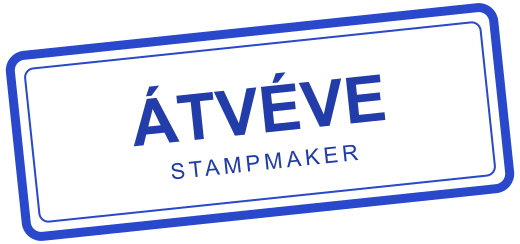
Saját pecséthez nyisd meg a bélyegzőtervezőt, és töltsd le a pecsétképet PNG-ként.

Amit a dokumentumok pecsételéséről érdemes tudni
Pecsétkép és fájlméret
A pecsétkép legfeljebb 8 MB-os PNG vagy JPG lehet. A megnyitható fájlok mérethatára 40 MB, a TIFF-re külön korlát vonatkozik. A JPG- és PNG-képek felső határa 32 megapixel.
Több pecsét egy oldalon
Ha egy oldalon két helyre is ugyanaz a jelölés kerül, jelöld ki a meglévő pecsétet, kattints a Másolás gombra, majd húzd a másolatot a kívánt helyre. Mindkét példány méretét külön állíthatod.
Mentés az eszközödre
A dokumentumot és a pecsétképet a böngésződ dolgozza fel az eszközödön. A szerkesztő a pecsételt példányt külön fájlba menti, így az eredeti fájl megmarad. A pecsételéshez és a letöltéshez nincs szükség regisztrációra vagy kreditre.
A kész fájl ellenőrzése
Küldés előtt nyisd meg a letöltött példányt, és nézd meg, hogy a pecsét teljes szövege olvasható-e, illetve szabadon maradt-e a dátum, az aláírás helye vagy más fontos mező.