





















Timbra i tuoi documenti online
Carica l’immagine del timbro, regola posizione e dimensioni nell’anteprima e scarica il documento timbrato nel formato originale.
- Gratis
- Senza registrazione
- Elaborazione sul dispositivo

Quale file vuoi timbrare?
Scegli il formato per aprire l’editor o leggere la guida.
-
PDF
Apponi il timbro aziendale su un preventivo o segna una ricevuta come acquisita.
-
DOCX
Timbra una lettera, un verbale o un modulo che vuoi continuare a modificare in Word.
-
XLSX
Segna un inventario o un prospetto spese come verificato. Il timbro rimane sopra le celle senza cambiare valori e formule.
-
PPTX
Segna la copertina come bozza o inserisci un timbro di approvazione vicino a un progetto.
-
ODT
Apponi un timbro su una lettera o un modulo mantenendo il formato OpenDocument.
-
PNG
Aggiungi un timbro a una schermata, un disegno o una grafica. Il PNG salvato conserva le aree trasparenti.
-
JPG / JPEG
Marca una foto di lavoro o un documento fotografato con il cellulare.
-
TIFF
Apponi un timbro su un documento scansionato, anche se ha più pagine. Le pagine restano in un unico TIFF.
Come apporre un timbro
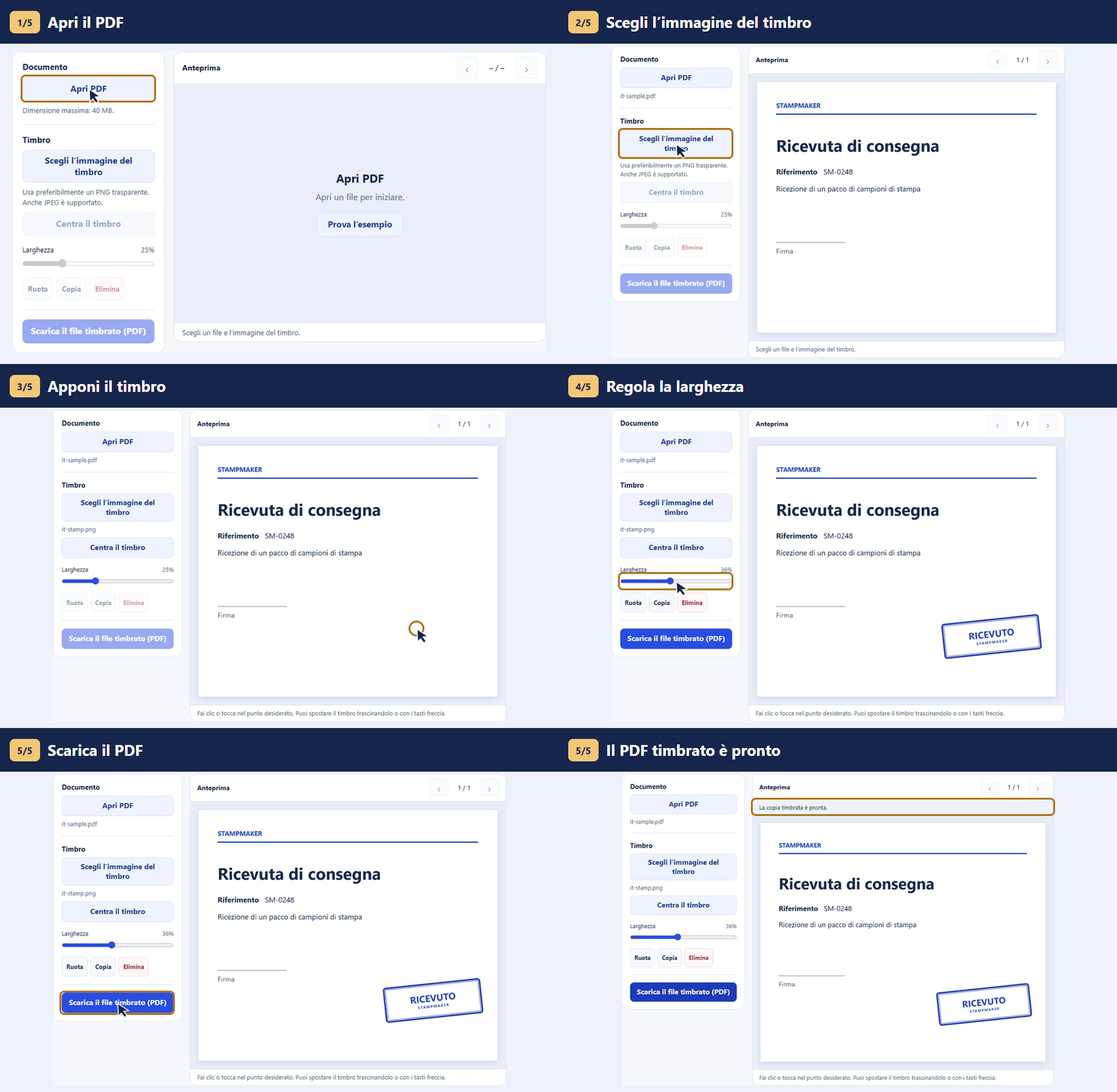
Apri il PDF
Scegli il formato e apri il documento. Se contiene più pagine, vai a quella da timbrare.
Apponi il timbro
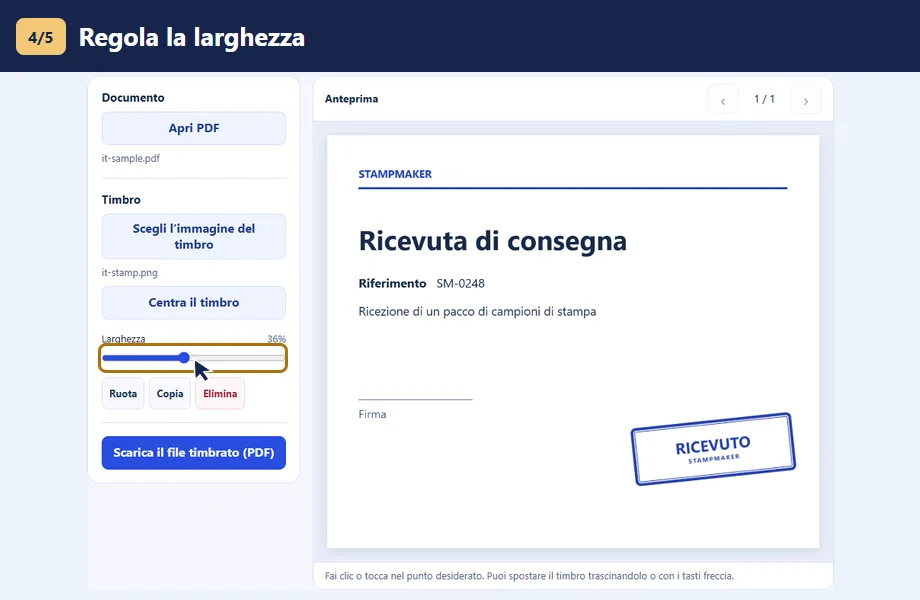
Seleziona un’immagine PNG o JPEG del timbro. Fai clic o tocca il punto scelto, poi regola la larghezza o trascina il timbro nella posizione esatta.
Scarica il PDF
Scarica una copia nel formato originale. Se il browser apre una finestra di salvataggio, scegli la cartella di destinazione.
Guide per formato
Timbrare un PDF online
Apponi il timbro aziendale su un preventivo o segna una ricevuta come acquisita.
- Premi «Apri PDF» per aprire il file e «Scegli l’immagine del timbro» per caricare il timbro. Con un PNG trasparente, lo sfondo rimane visibile.
- Scorri fino alla pagina da timbrare e scegli un punto vicino alla firma. Ripeti l’operazione sulle altre pagine interessate.
- Usa «Scarica il file timbrato (PDF)» per salvare una copia separata nel formato originale.
Se il PDF deve essere firmato digitalmente, apponi il timbro sulla copia priva di firma.
Inserire un timbro in Word (DOCX)
Timbra una lettera, un verbale o un modulo che vuoi continuare a modificare in Word.
- Premi «Apri DOCX» per aprire il file e «Scegli l’immagine del timbro» per caricare il timbro. Con un PNG trasparente, lo sfondo rimane visibile.
- Trova la pagina con la data o lo spazio per la firma e colloca il timbro in un’area libera.
- Usa «Scarica il file timbrato (DOCX)» per salvare una copia separata nel formato originale.
L’impaginazione di Word può variare. Controlla la copia salvata e verifica di nuovo il timbro dopo eventuali modifiche.
Timbrare un foglio Excel (XLSX)
Segna un inventario o un prospetto spese come verificato. Il timbro rimane sopra le celle senza cambiare valori e formule.
- Premi «Apri XLSX» per aprire il file e «Scegli l’immagine del timbro» per caricare il timbro. Con un PNG trasparente, lo sfondo rimane visibile.
- Scegli il foglio per nome. Per raggiungere una zona più in basso, inserisci un riferimento come D25 nel campo «Prima cella dell’anteprima».
- Usa «Scarica il file timbrato (XLSX)» per salvare una copia separata nel formato originale.
Prima di stampare, verifica in Excel che il timbro rientri nell’area di stampa.
Timbrare una diapositiva PowerPoint (PPTX)
Segna la copertina come bozza o inserisci un timbro di approvazione vicino a un progetto.
- Premi «Apri PPTX» per aprire il file e «Scegli l’immagine del timbro» per caricare il timbro. Con un PNG trasparente, lo sfondo rimane visibile.
- Vai alla diapositiva interessata e colloca il timbro a distanza da titoli e grafici.
- Usa «Scarica il file timbrato (PPTX)» per salvare una copia separata nel formato originale.
Controlla il PPTX in PowerPoint e, se lo devi proiettare, anche in modalità presentazione.
Timbrare un documento LibreOffice Writer (ODT)
Apponi un timbro su una lettera o un modulo mantenendo il formato OpenDocument.
- Premi «Apri ODT» per aprire il file e «Scegli l’immagine del timbro» per caricare il timbro. Con un PNG trasparente, lo sfondo rimane visibile.
- Vai alla pagina desiderata. Un PNG trasparente mantiene visibili le righe del modulo.
- Usa «Scarica il file timbrato (ODT)» per salvare una copia separata nel formato originale.
Controlla il risultato in Writer, soprattutto se hai usato un modello con margini o interruzioni particolari.
Timbrare un PNG trasparente
Aggiungi un timbro a una schermata, un disegno o una grafica. Il PNG salvato conserva le aree trasparenti.
- Premi «Apri PNG» per aprire il file e «Scegli l’immagine del timbro» per caricare il timbro. Con un PNG trasparente, lo sfondo rimane visibile.
- Scegli una zona libera e controlla alla dimensione originale che i caratteri del timbro siano leggibili.
- Usa «Scarica il file timbrato (PNG)» per salvare una copia separata nel formato originale.
Su una piccola immagine, usa un timbro nitido e lascialo abbastanza grande.
Apporre un timbro su una foto JPG o JPEG
Marca una foto di lavoro o un documento fotografato con il cellulare.
- Premi «Apri JPG / JPEG» per aprire il file e «Scegli l’immagine del timbro» per caricare il timbro. Con un PNG trasparente, lo sfondo rimane visibile.
- Cerca una zona con pochi dettagli e un buon contrasto. Regola la larghezza finché il timbro è leggibile.
- Usa «Scarica il file timbrato (JPG / JPEG)» per salvare una copia separata nel formato originale.
Al salvataggio il JPEG viene ricompresso. Conserva la foto originale.
Timbrare una scansione TIFF o TIF
Apponi un timbro su un documento scansionato, anche se ha più pagine. Le pagine restano in un unico TIFF.
- Premi «Apri TIFF» per aprire il file e «Scegli l’immagine del timbro» per caricare il timbro. Con un PNG trasparente, lo sfondo rimane visibile.
- Scorri la scansione e timbra le pagine interessate. Controlla il file con un visualizzatore TIFF multipagina.
- Usa «Scarica il file timbrato (TIFF)» per salvare una copia separata nel formato originale.
Limiti: 128 MB, 100 pagine e 32 megapixel complessivi.
Prova con un esempio
Apri la ricevuta e il timbro con sfondo trasparente. Posiziona il timbro accanto alla firma e salva una copia.

Prima di inviare il file
Dimensioni dei file
L’immagine del timbro in formato PNG o JPEG può pesare fino a 8 MB. Il limite per la maggior parte dei file è di 40 MB. Per i TIFF si applicano limiti specifici.
Più timbri sulla stessa pagina
Seleziona un timbro e premi Copia. Puoi spostare e ridimensionare le due copie separatamente.
Salvare una copia
Il browser elabora i file sul tuo dispositivo. Il risultato viene salvato in un file separato.
Controllare il risultato
Apri il file salvato e verifica che il timbro sia leggibile e che date, firme e campi importanti restino visibili.