




















Přidejte razítko k dokumentům online
Vložte obrázek razítka, v náhledu nastavte jeho velikost a polohu a stáhněte označenou kopii v původním formátu.
- Zdarma
- Bez registrace
- Soubory zůstávají v zařízení

Jaký soubor chcete orazítkovat?
Vyberte formát a otevřete editor nebo příslušný návod.
-
PDF
Přidejte firemní razítko na nabídku nebo označte potvrzení o převzetí. Razítkovat lze vybrané stránky.
-
DOCX
Orazítkujte dopis, zápis nebo formulář, který chcete dál upravovat ve Wordu.
-
XLSX
Označte inventuru nebo přehled nákladů jako zkontrolovaný. Razítko je nad buňkami, jejich hodnoty a vzorce zůstávají upravitelné.
-
PPTX
Označte titulní snímek jako návrh nebo přidejte schvalovací razítko k prezentovanému řešení.
-
ODT
Přidejte razítko k dopisu nebo formuláři a ponechte soubor v editovatelném formátu OpenDocument.
-
PNG
Označte snímek obrazovky, výkres nebo ilustraci. Průhledná místa v souboru PNG zůstanou průhledná.
-
JPG / JPEG
Přidejte označení na fotografii z kontroly nebo na dokument vyfocený telefonem.
-
TIFF
Orazítkujte naskenovaný dodací list nebo archivní kopii. Všechny stránky se uloží do jednoho TIFFu.
Jak přidat razítko k dokumentu
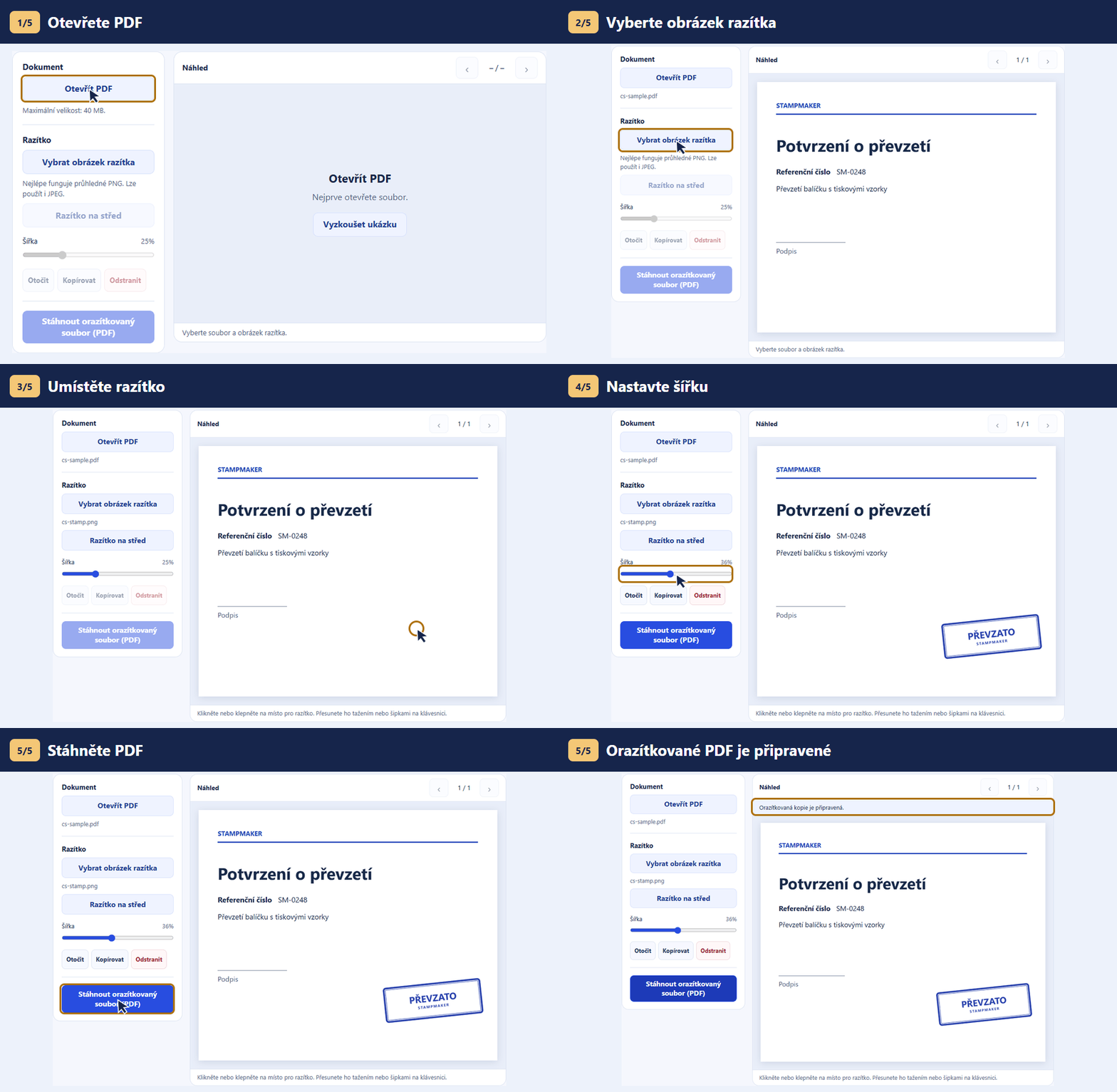
Otevřete PDF
Vyberte formát a otevřete dokument. U vícestránkového souboru přejděte na stránku, kterou chcete orazítkovat.
Umístěte razítko
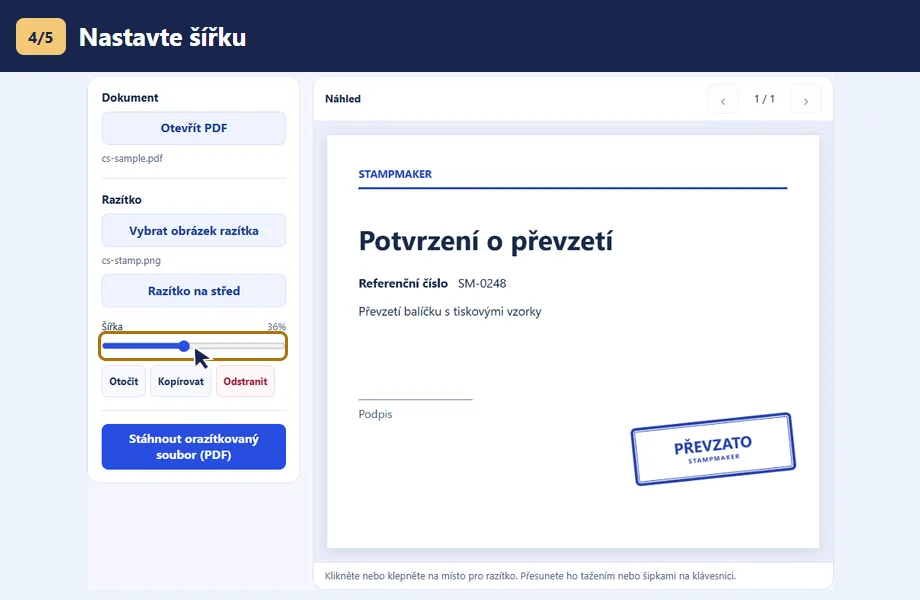
Vyberte obrázek razítka ve formátu PNG nebo JPEG. Klikněte nebo klepněte na zvolené místo a podle potřeby upravte šířku nebo razítko přetáhněte.
Stáhněte PDF
Stáhněte kopii v původním formátu. Pokud prohlížeč nabídne dialog pro uložení, vyberte cílovou složku.
Návody podle formátu souboru
Razítkování PDF online
Přidejte firemní razítko na nabídku nebo označte potvrzení o převzetí. Razítkovat lze vybrané stránky.
- Kliknutím na „Otevřít PDF“ otevřete soubor a tlačítkem „Vybrat obrázek razítka“ přidejte razítko. Průhledné PNG ponechá pozadí viditelné.
- Přejděte na správnou stránku a umístěte razítko k podpisu. Opakujte u dalších požadovaných stránek.
- Tlačítkem „Stáhnout orazítkovaný soubor (PDF)“ uložte samostatnou kopii v původním formátu.
Pokud má dokument dostat digitální podpis, orazítkujte nepodepsanou kopii ještě před podepsáním.
Jak vložit razítko do Wordu (DOCX)
Orazítkujte dopis, zápis nebo formulář, který chcete dál upravovat ve Wordu.
- Kliknutím na „Otevřít DOCX“ otevřete soubor a tlačítkem „Vybrat obrázek razítka“ přidejte razítko. Průhledné PNG ponechá pozadí viditelné.
- Najděte stránku s datem nebo podpisovým polem a vyberte místo s dostatkem prostoru.
- Tlačítkem „Stáhnout orazítkovaný soubor (DOCX)“ uložte samostatnou kopii v původním formátu.
Word může rozdělit text na stránky jinak. Po dalších úpravách znovu ověřte umístění razítka.
Razítkování tabulky Excelu (XLSX)
Označte inventuru nebo přehled nákladů jako zkontrolovaný. Razítko je nad buňkami, jejich hodnoty a vzorce zůstávají upravitelné.
- Kliknutím na „Otevřít XLSX“ otevřete soubor a tlačítkem „Vybrat obrázek razítka“ přidejte razítko. Průhledné PNG ponechá pozadí viditelné.
- Vyberte list podle názvu. Chcete-li zobrazit jinou část tabulky, zadejte například D25 do pole „První buňka náhledu“.
- Tlačítkem „Stáhnout orazítkovaný soubor (XLSX)“ uložte samostatnou kopii v původním formátu.
Před tiskem zkontrolujte v Excelu, že je razítko v oblasti tisku.
Razítkování snímku PowerPointu (PPTX)
Označte titulní snímek jako návrh nebo přidejte schvalovací razítko k prezentovanému řešení.
- Kliknutím na „Otevřít PPTX“ otevřete soubor a tlačítkem „Vybrat obrázek razítka“ přidejte razítko. Průhledné PNG ponechá pozadí viditelné.
- Přejděte na vhodný snímek a ponechte volné nadpisy i grafy.
- Tlačítkem „Stáhnout orazítkovaný soubor (PPTX)“ uložte samostatnou kopii v původním formátu.
Otevřete uložený soubor v PowerPointu a zkontrolujte čitelnost při promítání.
Razítkování dokumentu LibreOffice Writer (ODT)
Přidejte razítko k dopisu nebo formuláři a ponechte soubor v editovatelném formátu OpenDocument.
- Kliknutím na „Otevřít ODT“ otevřete soubor a tlačítkem „Vybrat obrázek razítka“ přidejte razítko. Průhledné PNG ponechá pozadí viditelné.
- Vyhledejte stránku a použijte průhledné PNG, pokud mají zůstat viditelné linky formuláře.
- Tlačítkem „Stáhnout orazítkovaný soubor (ODT)“ uložte samostatnou kopii v původním formátu.
Ověřte výsledek ve Writeru, zvlášť u šablon s vlastním rozvržením stránek.
Razítkování průhledného obrázku PNG
Označte snímek obrazovky, výkres nebo ilustraci. Průhledná místa v souboru PNG zůstanou průhledná.
- Kliknutím na „Otevřít PNG“ otevřete soubor a tlačítkem „Vybrat obrázek razítka“ přidejte razítko. Průhledné PNG ponechá pozadí viditelné.
- Vyberte místo mimo důležité popisky a ověřte čitelnost při skutečné velikosti.
- Tlačítkem „Stáhnout orazítkovaný soubor (PNG)“ uložte samostatnou kopii v původním formátu.
U malého obrázku zvolte ostré razítko a dopřejte mu dost místa.
Přidání razítka na fotografii JPG nebo JPEG
Přidejte označení na fotografii z kontroly nebo na dokument vyfocený telefonem.
- Kliknutím na „Otevřít JPG / JPEG“ otevřete soubor a tlačítkem „Vybrat obrázek razítka“ přidejte razítko. Průhledné PNG ponechá pozadí viditelné.
- Najděte klidnou plochu s dobrým kontrastem a upravte šířku razítka.
- Tlačítkem „Stáhnout orazítkovaný soubor (JPG / JPEG)“ uložte samostatnou kopii v původním formátu.
Při ukládání se JPEG znovu komprimuje. Původní fotografii si ponechte.
Razítkování skenu TIFF nebo TIF
Orazítkujte naskenovaný dodací list nebo archivní kopii. Všechny stránky se uloží do jednoho TIFFu.
- Kliknutím na „Otevřít TIFF“ otevřete soubor a tlačítkem „Vybrat obrázek razítka“ přidejte razítko. Průhledné PNG ponechá pozadí viditelné.
- Projděte stránky, označte vybrané a výsledek ověřte v prohlížeči vícestránkových TIFFů.
- Tlačítkem „Stáhnout orazítkovaný soubor (TIFF)“ uložte samostatnou kopii v původním formátu.
Limit je 128 MB, 100 stran a celkem 32 megapixelů.
Vyzkoušejte si to na ukázce
Otevřete potvrzení o převzetí a obrázek razítka s průhledným pozadím. Umístěte razítko vedle podpisu a uložte kopii.

Než odešlete soubor
Velikosti souborů
Razítko ve formátu PNG nebo JPEG může mít až 8 MB. Pro většinu souborů platí limit 40 MB. TIFF má vlastní omezení.
Více razítek na jedné stránce
Označte razítko a zvolte Kopírovat. Původní razítko i kopii můžete přesunout a změnit jejich velikost samostatně.
Uložení kopie
Prohlížeč zpracovává soubory ve vašem zařízení a uloží výsledek jako samostatný soubor.
Kontrola výsledku
Otevřete uloženou kopii. Zkontrolujte čitelnost razítka a ujistěte se, že nepřekrývá důležitá pole.