





















Ștampilează documente online
Adaugă imaginea ștampilei, ajustează-i poziția și dimensiunea în previzualizare și descarcă documentul în același format.
- Gratuit
- Fără cont
- Fișiere procesate pe dispozitiv
Ce fișier vrei să ștampilezi?
Alege formatul pentru a deschide editorul sau a citi ghidul potrivit.
-
PDF
Pune ștampila firmei pe o ofertă sau marchează o confirmare de primire.
-
DOCX
Ștampilează o adresă, un proces-verbal sau un formular care trebuie să rămână editabil în Word.
-
XLSX
Marchează un inventar sau un raport de cheltuieli ca verificat. Imaginea rămâne deasupra celulelor, ale căror date pot fi editate.
-
PPTX
Marchează coperta ca proiect sau pune o ștampilă de aprobare lângă o propunere.
-
ODT
Adaugă o ștampilă pe o scrisoare sau pe un formular în format OpenDocument.
-
PNG
Marchează o captură de ecran sau o grafică. Fișierul final păstrează zonele transparente.
-
JPG / JPEG
Marchează o fotografie de lucru sau un document fotografiat cu telefonul.
-
TIFF
Ștampilează un aviz scanat sau un formular de arhivă. Paginile rămân într-un singur TIFF.
Cum pui o ștampilă pe document
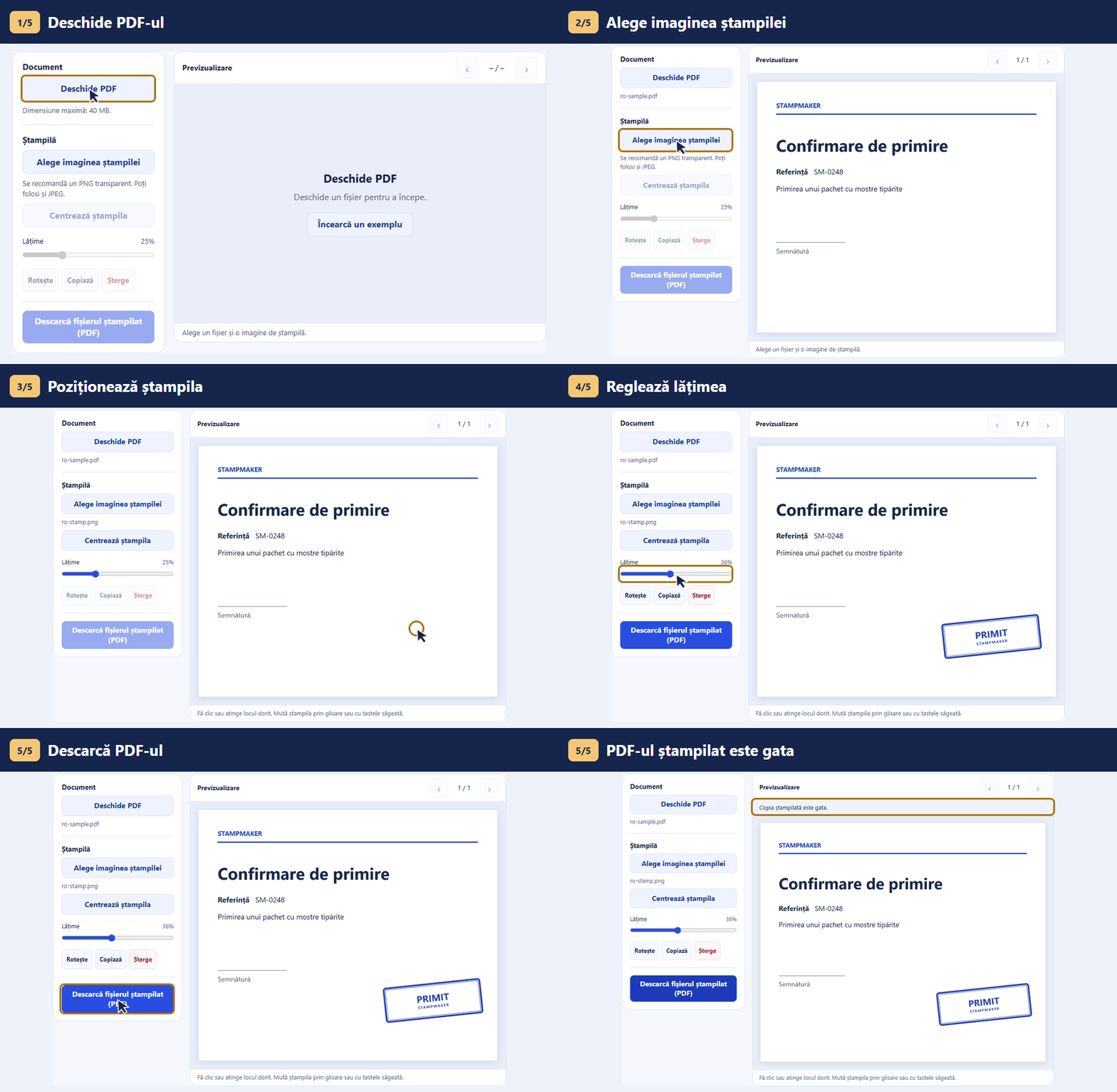
Deschide PDF-ul
Alege formatul și deschide documentul. Dacă are mai multe pagini, mergi la pagina pe care vrei să pui ștampila.
Poziționează ștampila
Alege o imagine PNG sau JPEG a ștampilei. Fă clic sau atinge locul dorit, apoi reglează lățimea ori mută ștampila prin glisare.
Descarcă PDF-ul
Descarcă o copie în formatul inițial. Dacă browserul te întreabă unde să o salvezi, alege folderul de destinație.

Ghiduri pentru fiecare format
Ștampilează un PDF online
Pune ștampila firmei pe o ofertă sau marchează o confirmare de primire.
- Apasă „Deschide PDF” pentru a deschide fișierul și „Alege imaginea ștampilei” pentru a încărca ștampila. Cu un PNG transparent, fundalul rămâne vizibil.
- Mergi la pagina potrivită și așază imaginea lângă semnătură. Repetă pentru celelalte pagini necesare.
- Apasă „Descarcă fișierul ștampilat (PDF)” pentru a salva o copie separată în formatul inițial.
Dacă PDF-ul trebuie semnat digital, pune ștampila pe copia nesemnată înainte de semnare.
Adaugă o ștampilă într-un document Word (DOCX)
Ștampilează o adresă, un proces-verbal sau un formular care trebuie să rămână editabil în Word.
- Apasă „Deschide DOCX” pentru a deschide fișierul și „Alege imaginea ștampilei” pentru a încărca ștampila. Cu un PNG transparent, fundalul rămâne vizibil.
- Caută pagina cu data sau rubricile pentru semnătură și alege un loc liber.
- Apasă „Descarcă fișierul ștampilat (DOCX)” pentru a salva o copie separată în formatul inițial.
Paginarea poate arăta diferit în Word. Verifică documentul salvat și poziția după modificări.
Ștampilează o foaie Excel (XLSX)
Marchează un inventar sau un raport de cheltuieli ca verificat. Imaginea rămâne deasupra celulelor, ale căror date pot fi editate.
- Apasă „Deschide XLSX” pentru a deschide fișierul și „Alege imaginea ștampilei” pentru a încărca ștampila. Cu un PNG transparent, fundalul rămâne vizibil.
- Alege foaia după nume. Pentru a ajunge mai jos în tabel, scrie D25, de exemplu, în câmpul „Prima celulă din previzualizare”.
- Apasă „Descarcă fișierul ștampilat (XLSX)” pentru a salva o copie separată în formatul inițial.
Înainte de imprimare, verifică în Excel dacă ștampila intră în zona de imprimat.
Ștampilează un diapozitiv PowerPoint (PPTX)
Marchează coperta ca proiect sau pune o ștampilă de aprobare lângă o propunere.
- Apasă „Deschide PPTX” pentru a deschide fișierul și „Alege imaginea ștampilei” pentru a încărca ștampila. Cu un PNG transparent, fundalul rămâne vizibil.
- Mergi la diapozitivul potrivit și ferește titlurile și graficele.
- Apasă „Descarcă fișierul ștampilat (PPTX)” pentru a salva o copie separată în formatul inițial.
Deschide fișierul în PowerPoint și verifică dacă ștampila se vede clar și în modul de prezentare.
Ștampilează un document LibreOffice Writer (ODT)
Adaugă o ștampilă pe o scrisoare sau pe un formular în format OpenDocument.
- Apasă „Deschide ODT” pentru a deschide fișierul și „Alege imaginea ștampilei” pentru a încărca ștampila. Cu un PNG transparent, fundalul rămâne vizibil.
- Mergi la pagina dorită. O imagine PNG transparentă lasă vizibile liniile și fundalul formularului.
- Apasă „Descarcă fișierul ștampilat (ODT)” pentru a salva o copie separată în formatul inițial.
Verifică rezultatul în Writer, mai ales dacă folosești un șablon cu margini sau întreruperi de pagină speciale.
Ștampilează o imagine PNG transparentă
Marchează o captură de ecran sau o grafică. Fișierul final păstrează zonele transparente.
- Apasă „Deschide PNG” pentru a deschide fișierul și „Alege imaginea ștampilei” pentru a încărca ștampila. Cu un PNG transparent, fundalul rămâne vizibil.
- Alege un loc care lasă textele importante vizibile și verifică imaginea finală la mărimea originală.
- Apasă „Descarcă fișierul ștampilat (PNG)” pentru a salva o copie separată în formatul inițial.
Pentru o imagine mică, folosește o ștampilă clară și lasă suficient loc pentru litere.
Pune o ștampilă pe o fotografie JPG sau JPEG
Marchează o fotografie de lucru sau un document fotografiat cu telefonul.
- Apasă „Deschide JPG / JPEG” pentru a deschide fișierul și „Alege imaginea ștampilei” pentru a încărca ștampila. Cu un PNG transparent, fundalul rămâne vizibil.
- Alege o zonă cu puține detalii și un contrast bun. Reglează lățimea până când textul se poate citi.
- Apasă „Descarcă fișierul ștampilat (JPG / JPEG)” pentru a salva o copie separată în formatul inițial.
Fișierul JPEG este comprimat din nou la salvare. Păstrează fotografia originală.
Ștampilează o scanare TIFF sau TIF
Ștampilează un aviz scanat sau un formular de arhivă. Paginile rămân într-un singur TIFF.
- Apasă „Deschide TIFF” pentru a deschide fișierul și „Alege imaginea ștampilei” pentru a încărca ștampila. Cu un PNG transparent, fundalul rămâne vizibil.
- Parcurge paginile, ștampilează-le pe cele necesare și verifică documentul într-un vizualizator TIFF multipagină.
- Apasă „Descarcă fișierul ștampilat (TIFF)” pentru a salva o copie separată în formatul inițial.
Limita este de 128 MB, 100 de pagini și 32 de megapixeli în total.
Încearcă pe un exemplu
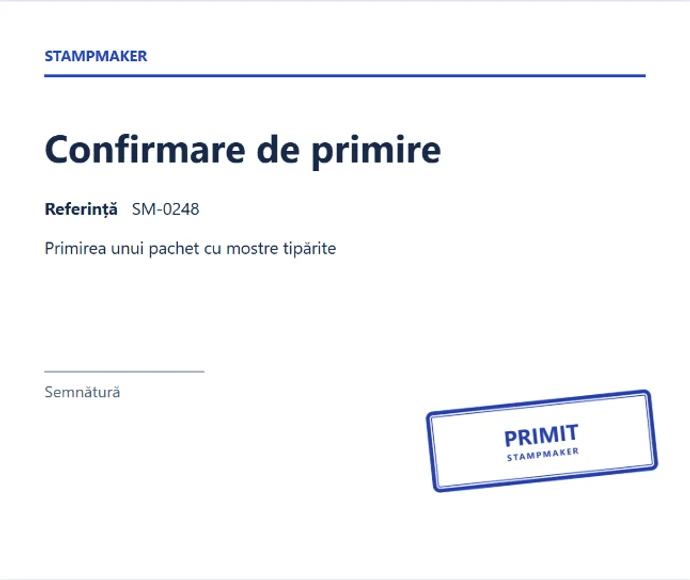
Deschide confirmarea de primire și imaginea transparentă a ștampilei. Așază ștampila lângă semnătură și salvează o copie.

Înainte de a trimite fișierul
Dimensiunea fișierelor
Ștampila PNG sau JPEG poate avea până la 8 MB. Pentru majoritatea fișierelor limita este de 40 MB. TIFF are limite proprii.
Mai multe ștampile pe o pagină
Selectează ștampila și apasă Copiază. Poți muta și redimensiona separat fiecare exemplar.
Salvează o copie
Browserul prelucrează fișierele pe dispozitivul tău și salvează o copie separată.
Verifică rezultatul
Deschide fișierul salvat. Verifică dacă ștampila se citește ușor și dacă datele, semnăturile și câmpurile rămân vizibile.