





















Προσθέστε σφραγίδα στα έγγραφά σας online
Επιλέξτε την εικόνα της σφραγίδας, ορίστε θέση και μέγεθος στην προεπισκόπηση και κατεβάστε ένα αντίγραφο στην αρχική μορφή.
- Δωρεάν
- Χωρίς εγγραφή
- Επεξεργασία στη συσκευή σας

Ποιο αρχείο θέλετε να σφραγίσετε;
Επιλέξτε τη μορφή για να ανοίξετε το εργαλείο ή τον αντίστοιχο οδηγό.
-
PDF
Βάλτε τη σφραγίδα της εταιρείας σε προσφορά ή σημειώστε την παραλαβή σε αποδεικτικό. Σε πολυσέλιδο PDF επιλέγετε τις σελίδες που χρειάζεστε.
-
DOCX
Σφραγίστε μια επιστολή, ένα πρακτικό ή μια φόρμα και διατηρήστε τη δυνατότητα επεξεργασίας στο Word.
-
XLSX
Σημειώστε ότι ελέγχθηκε μια απογραφή ή μια κατάσταση εξόδων. Η εικόνα μπαίνει πάνω από τα κελιά, χωρίς να αλλάζουν οι τιμές ή οι τύποι.
-
PPTX
Βάλτε την ένδειξη «Προσχέδιο» στο εξώφυλλο ή σφραγίδα έγκρισης δίπλα σε μια πρόταση.
-
ODT
Προσθέστε σφραγίδα σε επιστολή ή έντυπο και κρατήστε το σε επεξεργάσιμη μορφή OpenDocument.
-
PNG
Σημάνετε ένα στιγμιότυπο, σχέδιο ή γραφικό. Τα διαφανή τμήματα διατηρούνται στο αποθηκευμένο PNG.
-
JPG / JPEG
Βάλτε σήμανση ελέγχου σε φωτογραφία από τον χώρο εργασίας ή σε φωτογραφημένο έγγραφο.
-
TIFF
Σφραγίστε ένα σαρωμένο δελτίο αποστολής ή ένα αρχειακό αντίγραφο. Όλες οι σελίδες μένουν σε ένα TIFF.
Πώς να βάλετε σφραγίδα σε ένα έγγραφο
Ανοίξτε το PDF
Επιλέξτε τον τύπο αρχείου και ανοίξτε το έγγραφο. Αν έχει πολλές σελίδες, μεταβείτε στη σελίδα που θέλετε να σφραγίσετε.
Τοποθετήστε τη σφραγίδα
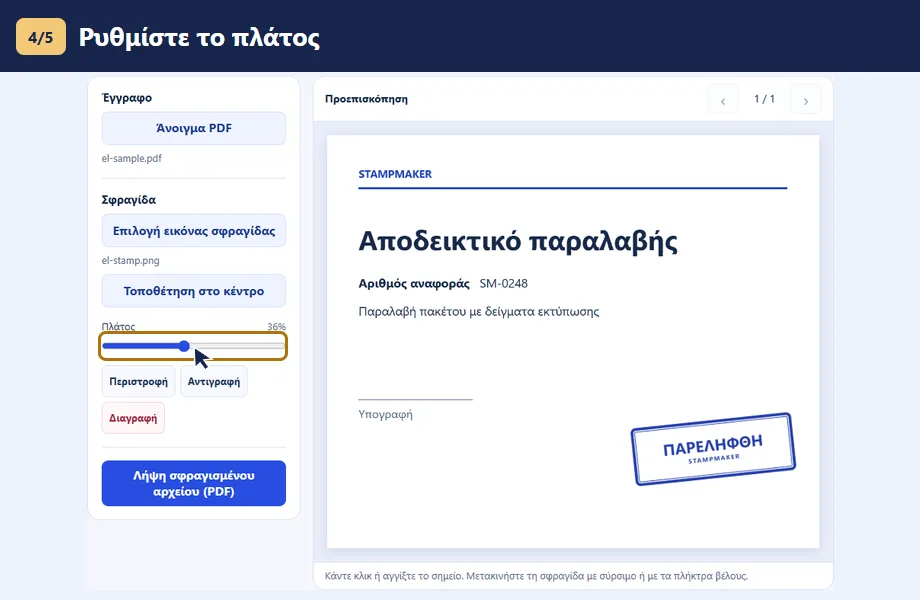
Επιλέξτε μια εικόνα σφραγίδας σε PNG ή JPEG. Κάντε κλικ ή αγγίξτε το σημείο και έπειτα ρυθμίστε το πλάτος ή σύρετε τη σφραγίδα στη θέση της.
Κατεβάστε το PDF
Κατεβάστε ένα αντίγραφο στην αρχική μορφή. Αν εμφανιστεί παράθυρο αποθήκευσης, επιλέξτε φάκελο προορισμού.

Οδηγοί ανά τύπο αρχείου
Σφραγίδα σε PDF online
Βάλτε τη σφραγίδα της εταιρείας σε προσφορά ή σημειώστε την παραλαβή σε αποδεικτικό. Σε πολυσέλιδο PDF επιλέγετε τις σελίδες που χρειάζεστε.
- Ανοίξτε το αρχείο με «Άνοιγμα PDF» και φορτώστε τη σφραγίδα με «Επιλογή εικόνας σφραγίδας». Ένα διαφανές PNG αφήνει ορατό το φόντο.
- Μεταβείτε στη σωστή σελίδα και βάλτε τη σφραγίδα δίπλα στην υπογραφή. Επαναλάβετε στις υπόλοιπες σελίδες που σας ενδιαφέρουν.
- Πατήστε «Λήψη σφραγισμένου αρχείου (PDF)» για να αποθηκεύσετε ξεχωριστό αντίγραφο στην αρχική μορφή.
Αν απαιτείται ψηφιακή υπογραφή, βάλτε τη σφραγίδα στο ανυπόγραφο PDF πριν το υπογράψετε.
Προσθήκη σφραγίδας σε Word (DOCX)
Σφραγίστε μια επιστολή, ένα πρακτικό ή μια φόρμα και διατηρήστε τη δυνατότητα επεξεργασίας στο Word.
- Ανοίξτε το αρχείο με «Άνοιγμα DOCX» και φορτώστε τη σφραγίδα με «Επιλογή εικόνας σφραγίδας». Ένα διαφανές PNG αφήνει ορατό το φόντο.
- Βρείτε τη σελίδα με την ημερομηνία ή την υπογραφή και επιλέξτε ελεύθερο χώρο.
- Πατήστε «Λήψη σφραγισμένου αρχείου (DOCX)» για να αποθηκεύσετε ξεχωριστό αντίγραφο στην αρχική μορφή.
Η σελιδοποίηση μπορεί να αλλάξει στο Word. Ελέγξτε το DOCX μετά την αποθήκευση και τυχόν αλλαγές.
Σφραγίδα σε φύλλο Excel (XLSX)
Σημειώστε ότι ελέγχθηκε μια απογραφή ή μια κατάσταση εξόδων. Η εικόνα μπαίνει πάνω από τα κελιά, χωρίς να αλλάζουν οι τιμές ή οι τύποι.
- Ανοίξτε το αρχείο με «Άνοιγμα XLSX» και φορτώστε τη σφραγίδα με «Επιλογή εικόνας σφραγίδας». Ένα διαφανές PNG αφήνει ορατό το φόντο.
- Επιλέξτε το φύλλο με βάση το όνομά του. Για να δείτε άλλη περιοχή του πίνακα, πληκτρολογήστε μια διεύθυνση όπως D25 στο πεδίο «Πρώτο κελί προεπισκόπησης».
- Πατήστε «Λήψη σφραγισμένου αρχείου (XLSX)» για να αποθηκεύσετε ξεχωριστό αντίγραφο στην αρχική μορφή.
Στην προεπισκόπηση εκτύπωσης του Excel ελέγξτε ότι η σφραγίδα βρίσκεται μέσα στην περιοχή εκτύπωσης.
Σφραγίδα σε διαφάνεια PowerPoint (PPTX)
Βάλτε την ένδειξη «Προσχέδιο» στο εξώφυλλο ή σφραγίδα έγκρισης δίπλα σε μια πρόταση.
- Ανοίξτε το αρχείο με «Άνοιγμα PPTX» και φορτώστε τη σφραγίδα με «Επιλογή εικόνας σφραγίδας». Ένα διαφανές PNG αφήνει ορατό το φόντο.
- Επιλέξτε τη διαφάνεια και αφήστε ελεύθερους τους τίτλους και τα γραφήματα.
- Πατήστε «Λήψη σφραγισμένου αρχείου (PPTX)» για να αποθηκεύσετε ξεχωριστό αντίγραφο στην αρχική μορφή.
Ανοίξτε το αποθηκευμένο PPTX στο PowerPoint και ελέγξτε το και σε προβολή διαφανειών.
Σφραγίδα σε έγγραφο LibreOffice Writer (ODT)
Προσθέστε σφραγίδα σε επιστολή ή έντυπο και κρατήστε το σε επεξεργάσιμη μορφή OpenDocument.
- Ανοίξτε το αρχείο με «Άνοιγμα ODT» και φορτώστε τη σφραγίδα με «Επιλογή εικόνας σφραγίδας». Ένα διαφανές PNG αφήνει ορατό το φόντο.
- Μεταβείτε στη σελίδα που θέλετε. Χρησιμοποιήστε διαφανές PNG για να φαίνονται οι γραμμές της φόρμας.
- Πατήστε «Λήψη σφραγισμένου αρχείου (ODT)» για να αποθηκεύσετε ξεχωριστό αντίγραφο στην αρχική μορφή.
Ελέγξτε το αρχείο στο Writer, ειδικά αν το πρότυπο έχει ειδικά περιθώρια ή αλλαγές σελίδας.
Σφραγίδα σε εικόνα PNG με διαφάνεια
Σημάνετε ένα στιγμιότυπο, σχέδιο ή γραφικό. Τα διαφανή τμήματα διατηρούνται στο αποθηκευμένο PNG.
- Ανοίξτε το αρχείο με «Άνοιγμα PNG» και φορτώστε τη σφραγίδα με «Επιλογή εικόνας σφραγίδας». Ένα διαφανές PNG αφήνει ορατό το φόντο.
- Διαλέξτε χώρο όπου μένουν ορατές οι λεζάντες και ελέγξτε τη σφραγίδα στο πραγματικό μέγεθος.
- Πατήστε «Λήψη σφραγισμένου αρχείου (PNG)» για να αποθηκεύσετε ξεχωριστό αντίγραφο στην αρχική μορφή.
Σε μικρή εικόνα, χρησιμοποιήστε καθαρή σφραγίδα και αφήστε αρκετό χώρο για τα γράμματα.
Σφραγίδα σε φωτογραφία JPG ή JPEG
Βάλτε σήμανση ελέγχου σε φωτογραφία από τον χώρο εργασίας ή σε φωτογραφημένο έγγραφο.
- Ανοίξτε το αρχείο με «Άνοιγμα JPG / JPEG» και φορτώστε τη σφραγίδα με «Επιλογή εικόνας σφραγίδας». Ένα διαφανές PNG αφήνει ορατό το φόντο.
- Βρείτε σημείο με λίγες λεπτομέρειες και καλή αντίθεση. Προσαρμόστε το πλάτος μέχρι να διαβάζεται εύκολα.
- Πατήστε «Λήψη σφραγισμένου αρχείου (JPG / JPEG)» για να αποθηκεύσετε ξεχωριστό αντίγραφο στην αρχική μορφή.
Το JPEG συμπιέζεται ξανά κατά την αποθήκευση. Κρατήστε την αρχική φωτογραφία.
Σφραγίδα σε σάρωση TIFF ή TIF
Σφραγίστε ένα σαρωμένο δελτίο αποστολής ή ένα αρχειακό αντίγραφο. Όλες οι σελίδες μένουν σε ένα TIFF.
- Ανοίξτε το αρχείο με «Άνοιγμα TIFF» και φορτώστε τη σφραγίδα με «Επιλογή εικόνας σφραγίδας». Ένα διαφανές PNG αφήνει ορατό το φόντο.
- Περιηγηθείτε στις σελίδες και σημάνετε όσες χρειάζεται. Ελέγξτε το αρχείο σε πρόγραμμα προβολής πολλών σελίδων TIFF.
- Πατήστε «Λήψη σφραγισμένου αρχείου (TIFF)» για να αποθηκεύσετε ξεχωριστό αντίγραφο στην αρχική μορφή.
Όρια ανά αρχείο: 128 MB, 100 σελίδες και συνολικά 32 εκατομμύρια εικονοστοιχεία.
Δοκιμάστε με ένα δείγμα
Ανοίξτε το αποδεικτικό παραλαβής και την εικόνα της σφραγίδας με διαφανές φόντο. Τοποθετήστε τη δίπλα στην υπογραφή και αποθηκεύστε ένα αντίγραφο.

Πριν στείλετε το αρχείο
Μέγεθος αρχείων και σφραγίδας
Η εικόνα PNG ή JPEG της σφραγίδας μπορεί να έχει μέγεθος έως 8 MB. Για τα περισσότερα αρχεία το όριο είναι 40 MB. Τα TIFF έχουν ξεχωριστά όρια.
Πολλές σφραγίδες σε μία σελίδα
Επιλέξτε μια σφραγίδα και πατήστε Αντιγραφή. Μπορείτε να μετακινήσετε και να αλλάξετε το μέγεθος κάθε σφραγίδας χωριστά.
Αποθήκευση αντιγράφου
Ο περιηγητής επεξεργάζεται τα αρχεία στη συσκευή σας και αποθηκεύει το αποτέλεσμα σε ξεχωριστό αρχείο.
Έλεγχος του αποτελέσματος
Ανοίξτε το αποθηκευμένο αντίγραφο για να βεβαιωθείτε ότι η σφραγίδα διαβάζεται και αφήνει ορατά την ημερομηνία, την υπογραφή και τα βασικά πεδία.