





















どのファイルにスタンプを押しますか?
ファイル形式を選ぶと、編集画面または形式別のガイドを開けます。
-
PDF
見積書に社印を加えたり、受領書に受領印を付けたりできます。複数ページのPDFでは、必要なページだけに配置できます。
-
DOCX
書簡や議事録、確認用の書類に印影を入れ、Wordで編集可能なまま保存できます。
-
XLSX
棚卸表や経費表に確認印を置けます。印影はセルの上に画像として配置され、数値や数式は編集できます。
-
PPTX
表紙に「下書き」の印を付けたり、提案の横に承認印を置いたりできます。
-
ODT
手紙や様式に印影を入れ、引き続き編集できるOpenDocument形式で保存できます。
-
PNG
スクリーンショットや図面などに印影を入れられます。元のPNGの透明部分は出力にも引き継がれます。
-
JPG / JPEG
現場写真やスマートフォンで撮った書類の写真に、確認済みなどの印を追加できます。
-
TIFF
納品書や保管書類のスキャン画像に印影を入れられます。複数ページでも1つのTIFFにまとまります。
書類に印影を入れる手順
PDFを開く
ファイル形式を選んで書類を開きます。複数ページある場合は、印影を入れたいページに移動してください。
印影を配置する
PNGまたはJPEGの印影画像を選び、配置したい場所をクリックまたはタップします。幅を変えたり、ドラッグで位置を調整したりできます。
PDFを保存する
元の形式のままコピーを保存します。保存先の選択画面が表示された場合は、任意のフォルダーを指定してください。

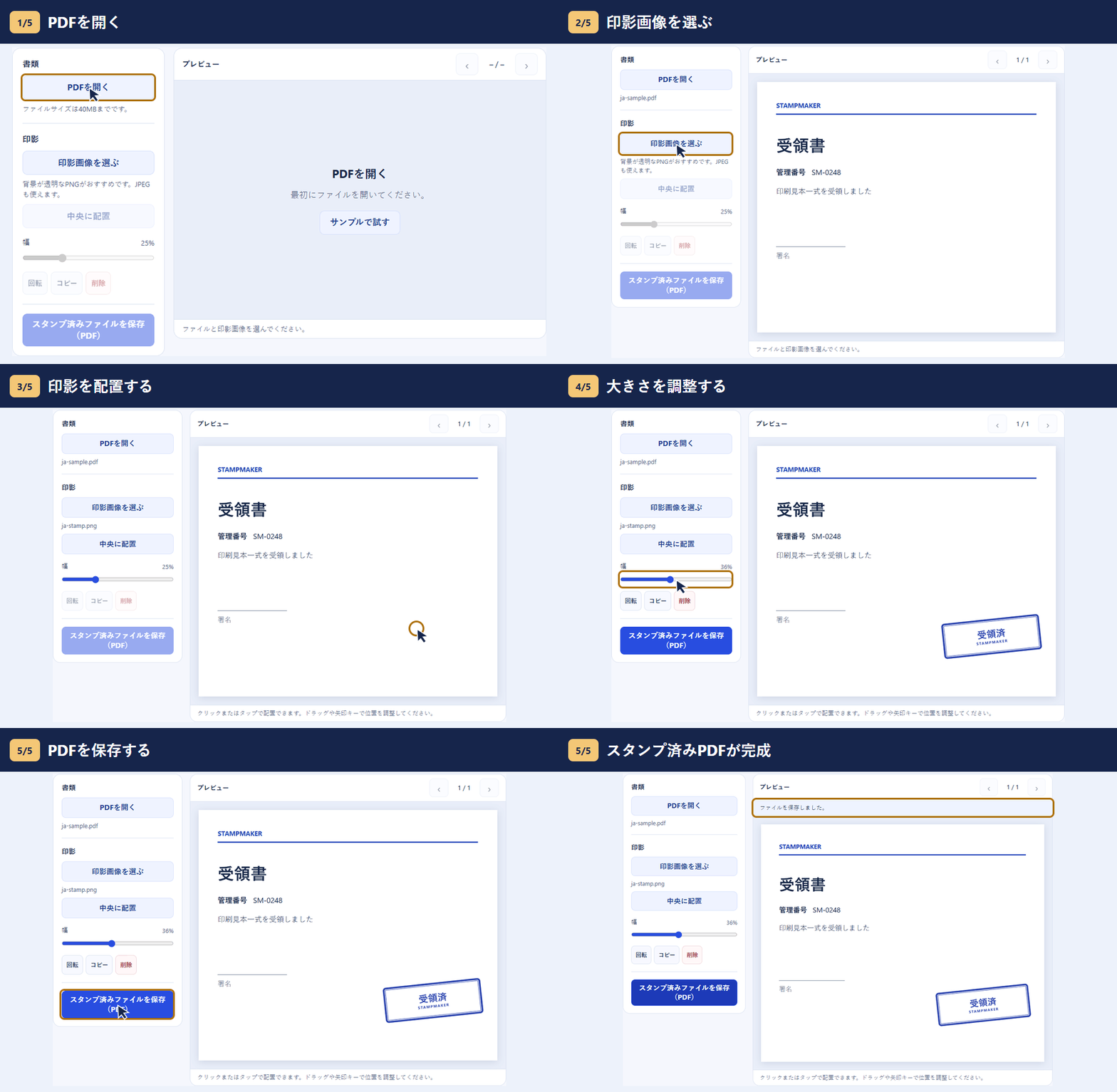
ファイル形式別ガイド
PDFにオンラインで印影を入れる
見積書に社印を加えたり、受領書に受領印を付けたりできます。複数ページのPDFでは、必要なページだけに配置できます。
- 「PDFを開く」でファイルを開き、「印影画像を選ぶ」で印影を読み込みます。背景が透けて見えるようにするには、透過PNGを使ってください。
- 対象のページを開き、署名欄などの近くに印影を置きます。複数ページに必要な場合は繰り返します。
- 「スタンプ済みファイルを保存(PDF)」を押すと、元のファイル形式のまま別のファイルとして保存できます。
電子署名も付ける場合は、署名する前のPDFに印影を入れてください。
Word文書(DOCX)に印影を追加する
書簡や議事録、確認用の書類に印影を入れ、Wordで編集可能なまま保存できます。
- 「DOCXを開く」でファイルを開き、「印影画像を選ぶ」で印影を読み込みます。背景が透けて見えるようにするには、透過PNGを使ってください。
- 日付や署名欄があるページを見つけ、文字に重ならない空白に配置します。
- 「スタンプ済みファイルを保存(DOCX)」を押すと、元のファイル形式のまま別のファイルとして保存できます。
Wordでは改ページの位置が変わる場合があります。保存したファイルをWordで開き、文面の編集後にも確認してください。
Excelのシート(XLSX)にスタンプを押す
棚卸表や経費表に確認印を置けます。印影はセルの上に画像として配置され、数値や数式は編集できます。
- 「XLSXを開く」でファイルを開き、「印影画像を選ぶ」で印影を読み込みます。背景が透けて見えるようにするには、透過PNGを使ってください。
- 表示するシートを選びます。別の範囲を確認するには、「プレビューの開始セル」にD25などのセル番地を入力してください。
- 「スタンプ済みファイルを保存(XLSX)」を押すと、元のファイル形式のまま別のファイルとして保存できます。
印刷する場合は、Excelの印刷プレビューで印影が印刷範囲に含まれるか確認してください。
PowerPointのスライド(PPTX)に印影を入れる
表紙に「下書き」の印を付けたり、提案の横に承認印を置いたりできます。
- 「PPTXを開く」でファイルを開き、「印影画像を選ぶ」で印影を読み込みます。背景が透けて見えるようにするには、透過PNGを使ってください。
- 目的のスライドを選び、見出しや図表に重ならない場所に印影を配置します。
- 「スタンプ済みファイルを保存(PPTX)」を押すと、元のファイル形式のまま別のファイルとして保存できます。
保存したPPTXをPowerPointで開き、スライドショーでも読みやすさを確認してください。
LibreOffice Writerの文書(ODT)に印影を入れる
手紙や様式に印影を入れ、引き続き編集できるOpenDocument形式で保存できます。
- 「ODTを開く」でファイルを開き、「印影画像を選ぶ」で印影を読み込みます。背景が透けて見えるようにするには、透過PNGを使ってください。
- 必要なページに移動します。背景や罫線も見せたい場合は、透明なPNGの印影を使ってください。
- 「スタンプ済みファイルを保存(ODT)」を押すと、元のファイル形式のまま別のファイルとして保存できます。
独自の書式や余白を使ったファイルは、Writerで開き直して位置を確認してから印刷してください。
透過PNG画像にスタンプを押す
スクリーンショットや図面などに印影を入れられます。元のPNGの透明部分は出力にも引き継がれます。
- 「PNGを開く」でファイルを開き、「印影画像を選ぶ」で印影を読み込みます。背景が透けて見えるようにするには、透過PNGを使ってください。
- 重要な文字に重ならない場所に置き、保存後の画像を原寸表示して細かな文字が読めるか確認します。
- 「スタンプ済みファイルを保存(PNG)」を押すと、元のファイル形式のまま別のファイルとして保存できます。
小さな画像では、輪郭がはっきりした印影を使い、文字を読み取れるだけの大きさにしてください。
JPG・JPEG写真に印影を入れる
現場写真やスマートフォンで撮った書類の写真に、確認済みなどの印を追加できます。
- 「JPG / JPEGを開く」でファイルを開き、「印影画像を選ぶ」で印影を読み込みます。背景が透けて見えるようにするには、透過PNGを使ってください。
- 模様の少ない場所を選び、背景との色の差が出るように置きます。読みやすくなるまで幅を調整してください。
- 「スタンプ済みファイルを保存(JPG / JPEG)」を押すと、元のファイル形式のまま別のファイルとして保存できます。
JPEGは保存時に再圧縮されます。後から編集できるよう元の写真も保管してください。
スキャンしたTIFF・TIFに印影を追加する
納品書や保管書類のスキャン画像に印影を入れられます。複数ページでも1つのTIFFにまとまります。
- 「TIFFを開く」でファイルを開き、「印影画像を選ぶ」で印影を読み込みます。背景が透けて見えるようにするには、透過PNGを使ってください。
- ページをめくって必要なページに配置し、保存後はマルチページTIFF対応のビューアーで確認してください。
- 「スタンプ済みファイルを保存(TIFF)」を押すと、元のファイル形式のまま別のファイルとして保存できます。
1ファイルの上限は128MB、100ページ、全ページ合計で3200万画素です。

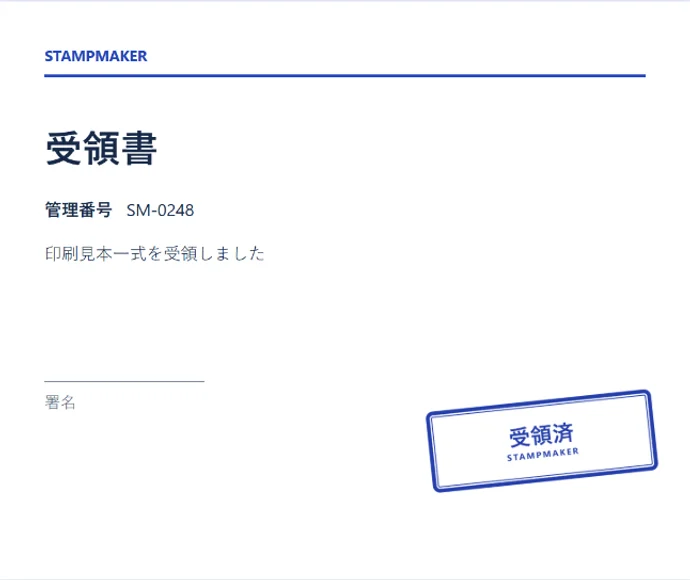
書類を送る前に
ファイルサイズの上限
印影画像は8MB以下のPNGまたはJPEGを使用できます。多くのファイル形式は40MBまで開けます。TIFFには別の上限があります。
1ページに複数の印影を置く
印影を選んで「コピー」を押すと、同じページにもう1つ追加できます。位置や大きさは個別に調整できます。
完成した書類を保存する
ファイルは端末内でブラウザーが処理します。保存時に別のファイルが作成されるため、元の書類も手元に残ります。
仕上がりを確認する
保存したファイルを開き直し、印影が読みやすく、日付や署名欄などに重なっていないことを確認してください。