




















Додайте печатку до документів онлайн
Виберіть зображення печатки, відрегулюйте її розмір і розташування та завантажте окрему копію в тому самому форматі.
- Безплатно
- Без реєстрації
- Обробка на вашому пристрої

На який файл поставити печатку?
Виберіть формат, щоб відкрити редактор або прочитати інструкцію.
-
PDF
Додайте печатку компанії на комерційну пропозицію або позначте отримання на розписці. У багатосторінковому PDF можна вибрати лише потрібні сторінки.
-
DOCX
Поставте печатку на лист, протокол або форму, яку треба буде редагувати у Word.
-
XLSX
Позначте інвентаризаційний опис або звіт про витрати як перевірений. Зображення печатки лежить над комірками, значення й формули можна редагувати.
-
PPTX
Додайте позначку «Чернетка» на обкладинку або печатку погодження до пропозиції.
-
ODT
Поставте печатку на лист або бланк і збережіть можливість редагування у форматі OpenDocument.
-
PNG
Позначте знімок екрана, креслення чи ілюстрацію. Прозорі ділянки залишаються у збереженому PNG.
-
JPG / JPEG
Додайте позначку на робоче фото чи знімок паперового документа.
-
TIFF
Позначте відскановану накладну чи архівну копію. Усі сторінки залишаються в одному TIFF.
Як додати печатку до документа
Відкрийте PDF
Виберіть формат і відкрийте документ. Якщо в ньому кілька сторінок, перейдіть на ту, де потрібна печатка.
Розмістіть печатку
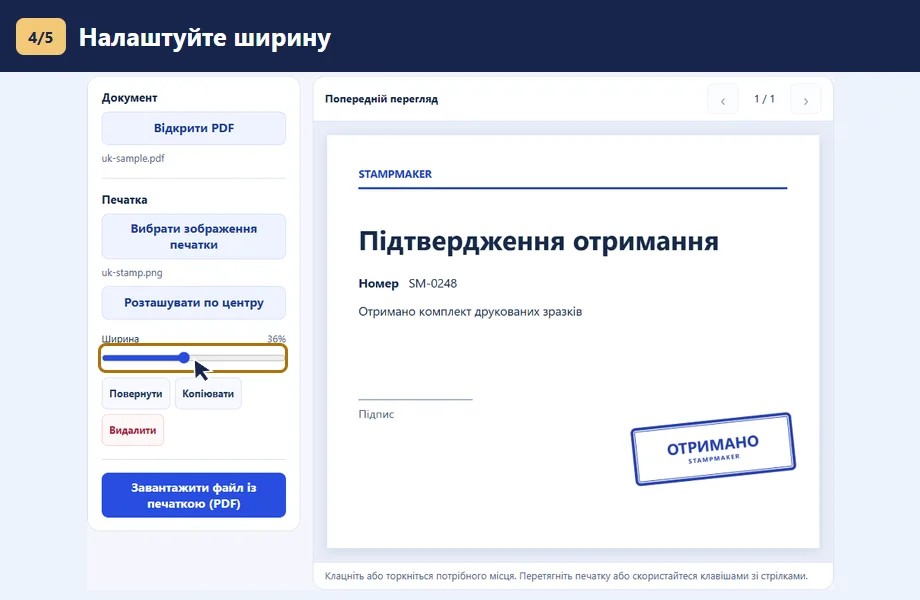
Виберіть зображення печатки у PNG або JPEG. Клацніть або торкніться потрібного місця, а тоді відрегулюйте ширину чи перетягніть печатку.
Завантажте PDF
Завантажте копію у вихідному форматі. Якщо браузер запитає, куди її зберегти, виберіть потрібну папку.

Інструкції за форматом
Як поставити печатку на PDF онлайн
Додайте печатку компанії на комерційну пропозицію або позначте отримання на розписці. У багатосторінковому PDF можна вибрати лише потрібні сторінки.
- Натисніть «Відкрити PDF», щоб відкрити файл, і «Вибрати зображення печатки», щоб додати зображення печатки. Прозорий PNG залишить тло видимим.
- Перейдіть на потрібну сторінку, поставте печатку біля підпису й за потреби повторіть на інших сторінках.
- Натисніть «Завантажити файл із печаткою (PDF)», щоб зберегти окрему копію у вихідному форматі.
Якщо документ також потрібно підписати електронним підписом, спочатку поставте печатку на непідписану копію.
Додавання печатки до документа Word (DOCX)
Поставте печатку на лист, протокол або форму, яку треба буде редагувати у Word.
- Натисніть «Відкрити DOCX», щоб відкрити файл, і «Вибрати зображення печатки», щоб додати зображення печатки. Прозорий PNG залишить тло видимим.
- Знайдіть сторінку з датою або полем підпису й виберіть вільне місце.
- Натисніть «Завантажити файл із печаткою (DOCX)», щоб зберегти окрему копію у вихідному форматі.
Word може інакше розбити текст на сторінки. Перевірте положення після збереження і подальших змін.
Печатка на аркуші Excel (XLSX)
Позначте інвентаризаційний опис або звіт про витрати як перевірений. Зображення печатки лежить над комірками, значення й формули можна редагувати.
- Натисніть «Відкрити XLSX», щоб відкрити файл, і «Вибрати зображення печатки», щоб додати зображення печатки. Прозорий PNG залишить тло видимим.
- Виберіть аркуш за назвою. Щоб перейти до потрібної ділянки таблиці, введіть, наприклад, D25 у поле «Перша комірка попереднього перегляду».
- Натисніть «Завантажити файл із печаткою (XLSX)», щоб зберегти окрему копію у вихідному форматі.
Перед друком перевірте в Excel, що печатка потрапляє в область друку.
Печатка на слайді PowerPoint (PPTX)
Додайте позначку «Чернетка» на обкладинку або печатку погодження до пропозиції.
- Натисніть «Відкрити PPTX», щоб відкрити файл, і «Вибрати зображення печатки», щоб додати зображення печатки. Прозорий PNG залишить тло видимим.
- Відкрийте потрібний слайд і розмістіть печатку осторонь заголовків та діаграм.
- Натисніть «Завантажити файл із печаткою (PPTX)», щоб зберегти окрему копію у вихідному форматі.
Відкрийте збережений PPTX у PowerPoint і перевірте читабельність у режимі показу.
Печатка на документі LibreOffice Writer (ODT)
Поставте печатку на лист або бланк і збережіть можливість редагування у форматі OpenDocument.
- Натисніть «Відкрити ODT», щоб відкрити файл, і «Вибрати зображення печатки», щоб додати зображення печатки. Прозорий PNG залишить тло видимим.
- Перейдіть на потрібну сторінку. Прозорий PNG залишить видимими лінії та тло бланка.
- Натисніть «Завантажити файл із печаткою (ODT)», щоб зберегти окрему копію у вихідному форматі.
Перевірте файл у Writer, особливо якщо шаблон має нестандартні поля чи розриви сторінок.
Печатка на зображенні PNG із прозорим тлом
Позначте знімок екрана, креслення чи ілюстрацію. Прозорі ділянки залишаються у збереженому PNG.
- Натисніть «Відкрити PNG», щоб відкрити файл, і «Вибрати зображення печатки», щоб додати зображення печатки. Прозорий PNG залишить тло видимим.
- Звільніть місце для напису й перевірте результат у вихідному розмірі.
- Натисніть «Завантажити файл із печаткою (PNG)», щоб зберегти окрему копію у вихідному форматі.
Для малого зображення виберіть чітку печатку та залиште достатньо місця для дрібного тексту.
Як поставити печатку на фото JPG або JPEG
Додайте позначку на робоче фото чи знімок паперового документа.
- Натисніть «Відкрити JPG / JPEG», щоб відкрити файл, і «Вибрати зображення печатки», щоб додати зображення печатки. Прозорий PNG залишить тло видимим.
- Виберіть спокійну ділянку з добрим контрастом і налаштуйте ширину печатки.
- Натисніть «Завантажити файл із печаткою (JPG / JPEG)», щоб зберегти окрему копію у вихідному форматі.
JPEG повторно стискається під час збереження. Залиште вихідне фото для майбутніх змін.
Печатка на сканованому TIFF або TIF
Позначте відскановану накладну чи архівну копію. Усі сторінки залишаються в одному TIFF.
- Натисніть «Відкрити TIFF», щоб відкрити файл, і «Вибрати зображення печатки», щоб додати зображення печатки. Прозорий PNG залишить тло видимим.
- Виберіть потрібні сторінки й перевірте результат у переглядачі з підтримкою багатосторінкового TIFF.
- Натисніть «Завантажити файл із печаткою (TIFF)», щоб зберегти окрему копію у вихідному форматі.
Обмеження на файл: 128 МБ, 100 сторінок і 32 мегапікселі загалом.
Спробуйте на зразку
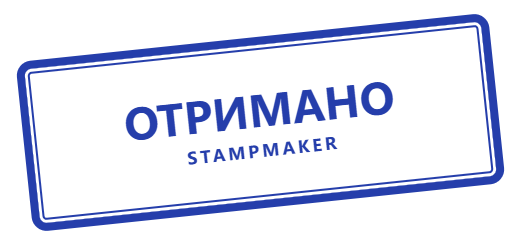
Відкрийте підтвердження отримання та зображення печатки з прозорим тлом. Розмістіть печатку поруч із підписом і збережіть копію.
Перед надсиланням файлу
Розмір файла й печатки
Зображення печатки у PNG або JPEG може мати до 8 МБ. Для більшості файлів межа становить 40 МБ. Для TIFF діють окремі обмеження.
Кілька печаток на одній сторінці
Виберіть печатку й натисніть «Копіювати». Розташування та розмір кожної копії можна змінювати окремо.
Збереження копії
Браузер обробляє файли на вашому пристрої та зберігає результат в окремий файл.
Перевірка результату
Відкрийте збережену копію. Перевірте, чи читається текст печатки й чи видно дату, підпис та важливі поля.