



















Pridajte pečiatku k dokumentom online
Pridajte obrázok pečiatky, v náhľade nastavte jeho veľkosť a polohu a stiahnite si opečiatkovanú kópiu v pôvodnom formáte.
- Zadarmo
- Bez registrácie
- Súbory zostávajú v zariadení

Ktorý súbor chcete opečiatkovať?
Vyberte formát a otvorte editor alebo príslušný návod.
-
PDF
Pridajte firemnú pečiatku na cenovú ponuku alebo označte dodací list ako prevzatý.
-
DOCX
Opečiatkujte list, zápisnicu alebo formulár, ktorý chcete ďalej upravovať vo Worde.
-
XLSX
Označte inventúrny súpis alebo výkaz nákladov ako skontrolovaný. Pečiatka leží nad bunkami, ktorých obsah sa dá ďalej upravovať.
-
PPTX
Označte titulnú snímku ako koncept alebo pridajte pečiatku schválenia k návrhu.
-
ODT
Pridajte pečiatku na list či tlačivo a zachovajte formát OpenDocument.
-
PNG
Označte snímku obrazovky, výkres alebo ilustráciu. Priehľadné plochy zostanú zachované.
-
JPG / JPEG
Označte fotografiu z kontroly alebo odfotený papierový dokument.
-
TIFF
Opečiatkujte naskenovaný dodací list alebo archívnu kópiu. Strany zostanú v jednom TIFFe.
Ako pridať pečiatku do dokumentu
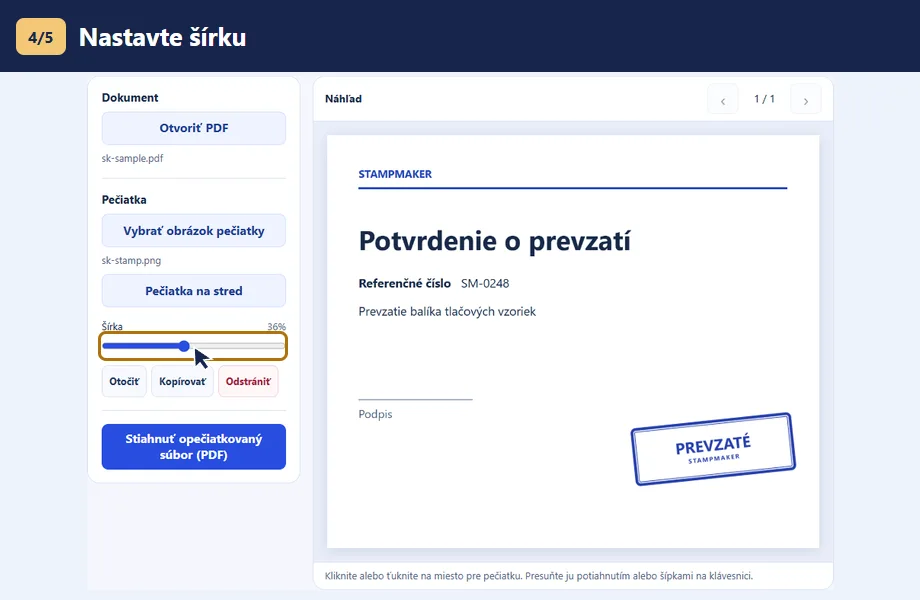
Otvorte PDF
Vyberte formát a otvorte dokument. Ak má viac strán, prejdite na tú, ktorú chcete opečiatkovať.
Umiestnite pečiatku
Vyberte obrázok pečiatky vo formáte PNG alebo JPEG. Kliknite alebo ťuknite na zvolené miesto a podľa potreby upravte šírku alebo pečiatku potiahnite.
Stiahnite PDF
Stiahnite kópiu v pôvodnom formáte. Ak prehliadač ponúkne dialóg na uloženie, vyberte cieľový priečinok.

Návody podľa formátu súboru
Pečiatkovanie PDF online
Pridajte firemnú pečiatku na cenovú ponuku alebo označte dodací list ako prevzatý.
- Tlačidlom „Otvoriť PDF“ otvorte súbor a cez „Vybrať obrázok pečiatky“ pridajte pečiatku. Priehľadné PNG ponechá pozadie viditeľné.
- Listujte na požadovanú stranu a umiestnite pečiatku k podpisu. Úkon zopakujte na ďalších potrebných stranách.
- Tlačidlom „Stiahnuť opečiatkovaný súbor (PDF)“ uložte samostatnú kópiu v pôvodnom formáte.
Ak dokument potrebuje digitálny podpis, opečiatkujte nepodpísanú kópiu pred podpisom.
Vloženie pečiatky do Wordu (DOCX)
Opečiatkujte list, zápisnicu alebo formulár, ktorý chcete ďalej upravovať vo Worde.
- Tlačidlom „Otvoriť DOCX“ otvorte súbor a cez „Vybrať obrázok pečiatky“ pridajte pečiatku. Priehľadné PNG ponechá pozadie viditeľné.
- Nájdite stranu s dátumom alebo podpisovým poľom a vyberte voľné miesto.
- Tlačidlom „Stiahnuť opečiatkovaný súbor (DOCX)“ uložte samostatnú kópiu v pôvodnom formáte.
Word môže rozložiť strany inak. Otvorte uložený DOCX a po úpravách skontrolujte polohu znova.
Pečiatkovanie hárka Excelu (XLSX)
Označte inventúrny súpis alebo výkaz nákladov ako skontrolovaný. Pečiatka leží nad bunkami, ktorých obsah sa dá ďalej upravovať.
- Tlačidlom „Otvoriť XLSX“ otvorte súbor a cez „Vybrať obrázok pečiatky“ pridajte pečiatku. Priehľadné PNG ponechá pozadie viditeľné.
- Vyberte hárok podľa názvu. Ak chcete zobraziť vzdialenejšiu časť tabuľky, zadajte napríklad D25 do poľa „Prvá bunka náhľadu“.
- Tlačidlom „Stiahnuť opečiatkovaný súbor (XLSX)“ uložte samostatnú kópiu v pôvodnom formáte.
Pred tlačou v Exceli zistite, či je pečiatka v tlačovej oblasti.
Pečiatkovanie snímky PowerPointu (PPTX)
Označte titulnú snímku ako koncept alebo pridajte pečiatku schválenia k návrhu.
- Tlačidlom „Otvoriť PPTX“ otvorte súbor a cez „Vybrať obrázok pečiatky“ pridajte pečiatku. Priehľadné PNG ponechá pozadie viditeľné.
- Prejdite na snímku a umiestnite pečiatku tak, aby zostali viditeľné nadpisy a grafy.
- Tlačidlom „Stiahnuť opečiatkovaný súbor (PPTX)“ uložte samostatnú kópiu v pôvodnom formáte.
Otvorte výsledok v PowerPointe a overte čitateľnosť v režime prezentácie.
Pečiatkovanie dokumentu LibreOffice Writer (ODT)
Pridajte pečiatku na list či tlačivo a zachovajte formát OpenDocument.
- Tlačidlom „Otvoriť ODT“ otvorte súbor a cez „Vybrať obrázok pečiatky“ pridajte pečiatku. Priehľadné PNG ponechá pozadie viditeľné.
- Nájdite správnu stranu. Priehľadné PNG ponechá viditeľné linky aj pozadie formulára.
- Tlačidlom „Stiahnuť opečiatkovaný súbor (ODT)“ uložte samostatnú kópiu v pôvodnom formáte.
Výsledok skontrolujte vo Writeri, najmä pri vlastnom rozložení strán.
Pečiatkovanie priehľadného obrázka PNG
Označte snímku obrazovky, výkres alebo ilustráciu. Priehľadné plochy zostanú zachované.
- Tlačidlom „Otvoriť PNG“ otvorte súbor a cez „Vybrať obrázok pečiatky“ pridajte pečiatku. Priehľadné PNG ponechá pozadie viditeľné.
- Vyberte miesto, kde pečiatka nezakryje popisy, a skontrolujte ju v skutočnej veľkosti.
- Tlačidlom „Stiahnuť opečiatkovaný súbor (PNG)“ uložte samostatnú kópiu v pôvodnom formáte.
Pri malom obrázku zvoľte zreteľnú pečiatku a nechajte dosť miesta na drobné písmo.
Pridanie pečiatky na fotografiu JPG alebo JPEG
Označte fotografiu z kontroly alebo odfotený papierový dokument.
- Tlačidlom „Otvoriť JPG / JPEG“ otvorte súbor a cez „Vybrať obrázok pečiatky“ pridajte pečiatku. Priehľadné PNG ponechá pozadie viditeľné.
- Vyberte pokojnú plochu s dobrým kontrastom a upravte šírku pečiatky.
- Tlačidlom „Stiahnuť opečiatkovaný súbor (JPG / JPEG)“ uložte samostatnú kópiu v pôvodnom formáte.
Pri ukladaní sa JPEG znovu komprimuje. Pôvodnú fotografiu si odložte.
Pečiatkovanie skenu TIFF alebo TIF
Opečiatkujte naskenovaný dodací list alebo archívnu kópiu. Strany zostanú v jednom TIFFe.
- Tlačidlom „Otvoriť TIFF“ otvorte súbor a cez „Vybrať obrázok pečiatky“ pridajte pečiatku. Priehľadné PNG ponechá pozadie viditeľné.
- Prejdite stranami, označte potrebné a výsledok overte v prehliadači viacstranových TIFFov.
- Tlačidlom „Stiahnuť opečiatkovaný súbor (TIFF)“ uložte samostatnú kópiu v pôvodnom formáte.
Limit súboru je 128 MB, 100 strán a 32 megapixelov spolu.
Vyskúšajte si to na ukážke
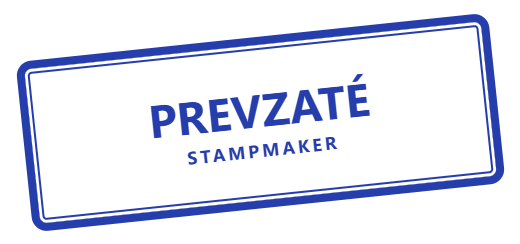
Otvorte potvrdenie o prevzatí a obrázok pečiatky s priehľadným pozadím. Umiestnite pečiatku vedľa podpisu a uložte kópiu.
Pred odoslaním súboru
Veľkosť súboru a pečiatky
Obrázok pečiatky vo formáte PNG alebo JPEG môže mať najviac 8 MB. Pre väčšinu súborov platí limit 40 MB. TIFF má samostatné limity.
Viac pečiatok na jednej strane
Označte pečiatku a zvoľte Kopírovať. Obe pečiatky môžete samostatne posunúť a zmeniť ich veľkosť.
Uloženie kópie
Prehliadač spracuje súbory vo vašom zariadení a výsledok uloží do samostatného súboru.
Overenie výsledku
Otvorte uloženú kópiu a overte, že pečiatka je čitateľná a nezakrýva dátum, podpis alebo dôležité polia.